 MoonGit

 English
 Español
 Français
 日本語
 עברית
 Português (Brasil)
 繁體中文
Current und Incoming bei Merge- und Rebase-Konflikten in Git
Was bedeuten Current und Incoming bei einem Merge oder Rebase? So prüfst du beide Dateiversionen, bevor du den Konflikt auflöst.
Bei einem normalen Merge ist Current der ausgecheckte Branch und Incoming der Branch, den du hineinmergst. Bei einem Rebase setzt Git deine Feature-Commits nacheinander auf die neue Basis. Kommt es zum Konflikt, bezeichnet ours das bisherige Ergebnis auf der neuen Basis und theirs den gerade übernommenen Commit. Lies die Beschriftung im Editor und prüfe die betroffenen Zeilen, bevor du eine Seite übernimmst.
| Vorgang | Git-Stufe 2 (ours) | Git-Stufe 3 (theirs) |
|---|---|---|
Auf feature/settings führst du git merge main aus |
Dein ausgecheckter Feature-Branch | Der eingehende main-Branch |
Auf feature/settings führst du git rebase main aus |
Das bisherige Ergebnis auf main |
Der gerade übernommene Feature-Commit |
Die Beschriftung hängt vom Editor ab. Anhand der Git-Stufen kannst du die Zuordnung überall prüfen. Brauchst du Änderungen aus beiden Versionen, bearbeite das Ergebnis von Hand und markiere die Datei erst danach als gelöst.
Ein Konflikt in einer Konfigurationsdatei
Beide Branches ändern settings.txt. Der Feature-Branch behält das alte Timeout und erhöht retries von 2 auf 3. Der Basisbranch erhöht das Timeout von 30 auf 45 und lässt es bei zwei Wiederholungen. Weil diese Zeilen nebeneinanderstehen, kann Git einen Konflikt melden, obwohl du beide Änderungen übernehmen möchtest.
timeout_seconds=45
retries=3
Kläre zuerst den Zweck der beiden Änderungen. Sind sie miteinander vereinbar, übernimm beide ins Ergebnis. Schließt ein Test oder eine Produktanforderung die Kombination aus, setze das gewünschte Verhalten um und teste es.
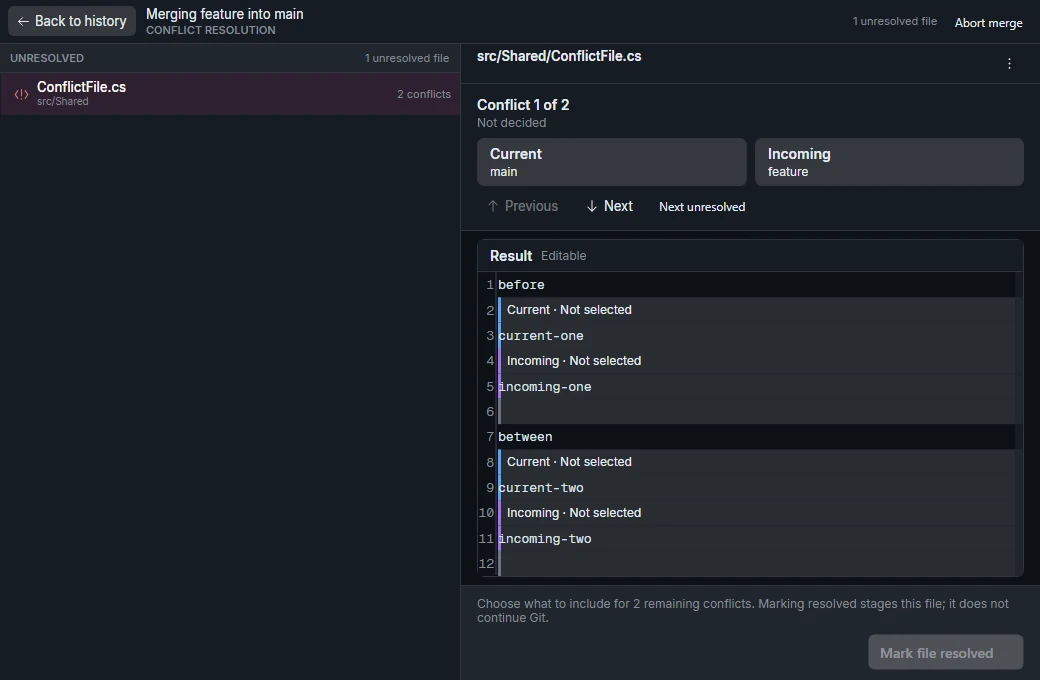
Current und Incoming mit Git überprüfen
Führe die folgenden lesenden Befehle im Checkout mit dem Konflikt aus. Die ungemergten Dateiversionen stehen nur zur Verfügung, solange der Pfad ungelöst ist.
git status
git ls-files -u -- settings.txt
git show ':2:settings.txt'
git show ':3:settings.txt'
git ls-files -u listet die verfügbaren Stufen für den Pfad auf. Stufe 1 ist die gemeinsame Basis. Bei Lösch-/Änderungskonflikten oder beidseitig neu angelegten Dateien können Stufen fehlen. Lies die vorhandenen Versionen und prüfe deine Lösung am Ziel des Branches. Git erklärt den Sonderfall beim Rebase in der Dokumentation zu ours und theirs.
Die Datei als gelöst markieren und fortfahren
Bearbeite in MoonGit das Ergebnis und prüfe den Diff. Stimmt die Datei, wähle Mark file resolved. Wiederhole das für alle ungelösten Pfade. Mit Continue merge setzt du den abgebildeten Merge fort. Verwende beim Rebase die Fortsetzung für den Rebase. Spätere Commits können weitere Konflikte auslösen. Teste das betroffene Verhalten vor dem Push.
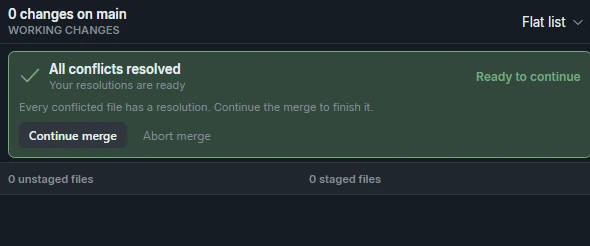
Alle Bedienelemente findest du in der MoonGit-Anleitung zu Konflikten. Arbeitest du lieber direkt im Editor, lies Microsofts Anleitung zu Merge-Konflikten in VS Code.