 MoonGit

 English
 Español
 Français
 日本語
 עברית
 Português (Brasil)
 繁體中文
Konflikte beim Merge oder Rebase lösen
Vergleiche die beiden Änderungen, speichere das gewünschte Ergebnis und setze den angehaltenen Git-Vorgang fort.
Vorgang und betroffene Dateien prüfen
- Öffne die Konfliktansicht im angehaltenen Vorgang.
- Wähle eine Datei mit Konflikten.
- Prüfe Current und Incoming, bevor du Änderungen von einer Seite übernimmst.
Bei einem Merge zeigt Current den ausgecheckten Zielbranch, bei einem Rebase den bereits auf der neuen Basis aufgebauten Verlauf. Incoming zeigt den Branch, der eingebunden wird, oder beim Rebase den Commit, den Git gerade erneut anwendet.
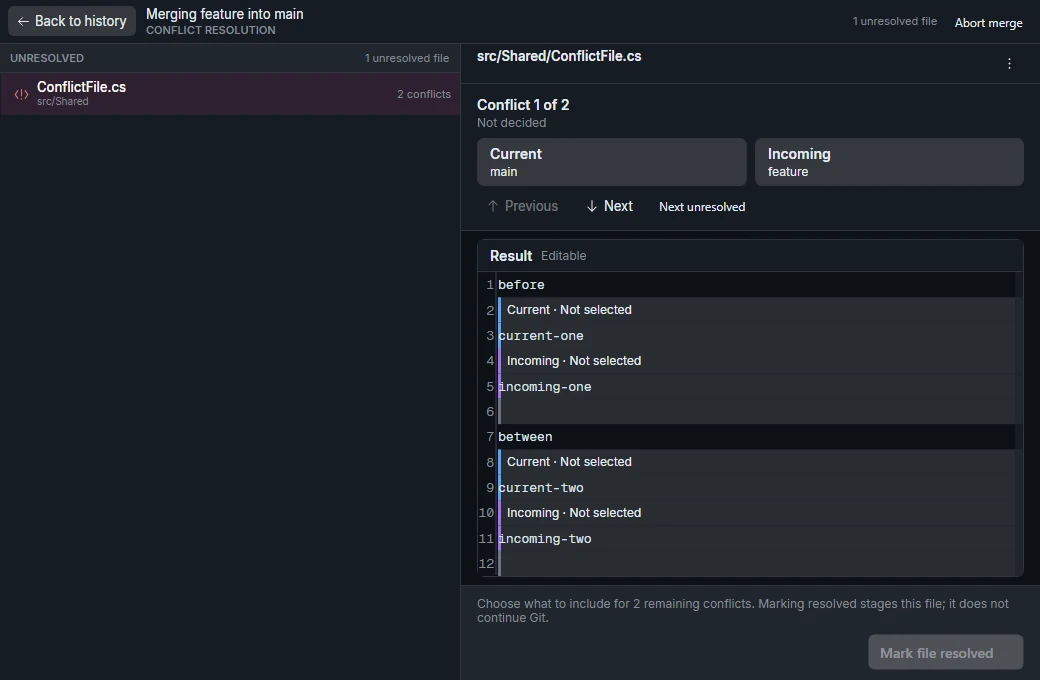
Konflikte in einer Datei lösen
- Wähle einen Konfliktbereich und übernimm die Änderungen, die du brauchst.
- Prüfe, ob im Ergebnis noch Konfliktmarkierungen stehen.
- Wähle Mark file resolved. Wiederhole die Schritte für jede Datei mit offenen Konflikten.
Bei Binärdateien und bei Konflikten zwischen Löschen und Ändern triffst du die Wahl für die ganze Datei. Prüfe die betroffenen Pfade, bevor du eine Aktion auf mehrere Dateien anwendest.
Den Vorgang fortsetzen oder abbrechen
Sind alle Konflikte gelöst, wähle die Aktion zum Fortsetzen. Führe die für dein Projekt relevanten Prüfungen aus und kontrolliere den Graphen.
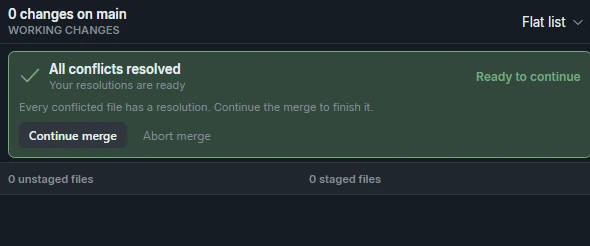
Sichere vor dem Abbruch alle manuellen Konfliktlösungen, die du behalten möchtest. Gesicherte Änderungen finden.