 MoonGit

 English
 Español
 Français
 日本語
 עברית
 Português (Brasil)
 繁體中文
Git-Hooks schreiben und testen
Aktiviere Git-Hooks in MoonGit, sieh dir die Skripte deines Repositorys an und teste mit zwei Beispielen eine Regel für Commit-Nachrichten.
Für die Testläufe brauchst du MoonGit ab Version 1.0.13 und Git ab Version 2.36. Probiere das Beispiel in einem Test-Repository aus.
Die Hook-Ansicht öffnen
- Öffne Settings → Advanced features und aktiviere Git hooks.

- Öffne dein Repository und wähle Git Hooks in der Branch-Leiste oder unter More tools.
Ist die Liste ausgeblendet, wähle Browse hooks. Hooks aus einem mit core.hooksPath festgelegten Ordner kannst du in MoonGit nur lesen.
Eine Regel für Commit-Nachrichten erstellen
- Wähle unter Commit den Hook
commit-msg. - Klicke auf Add hook.
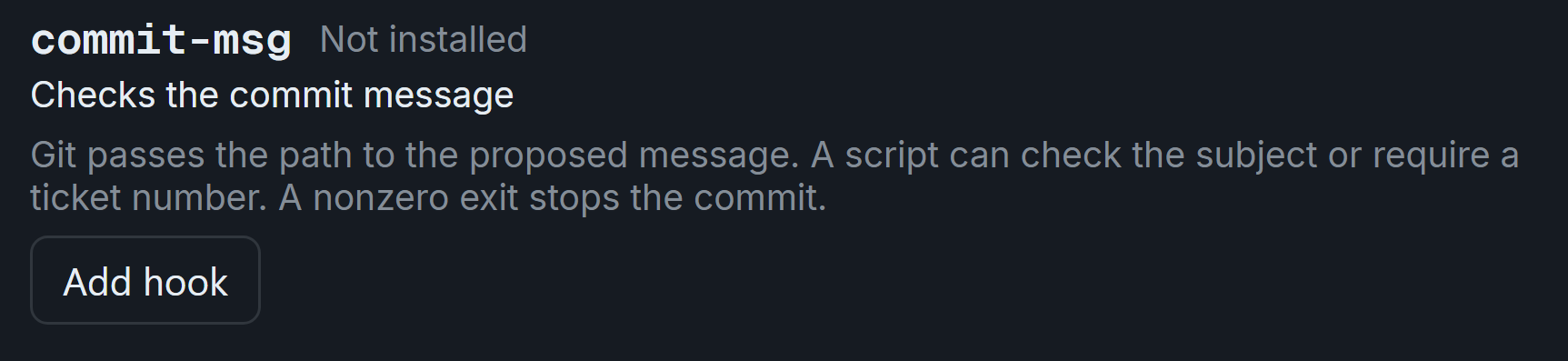
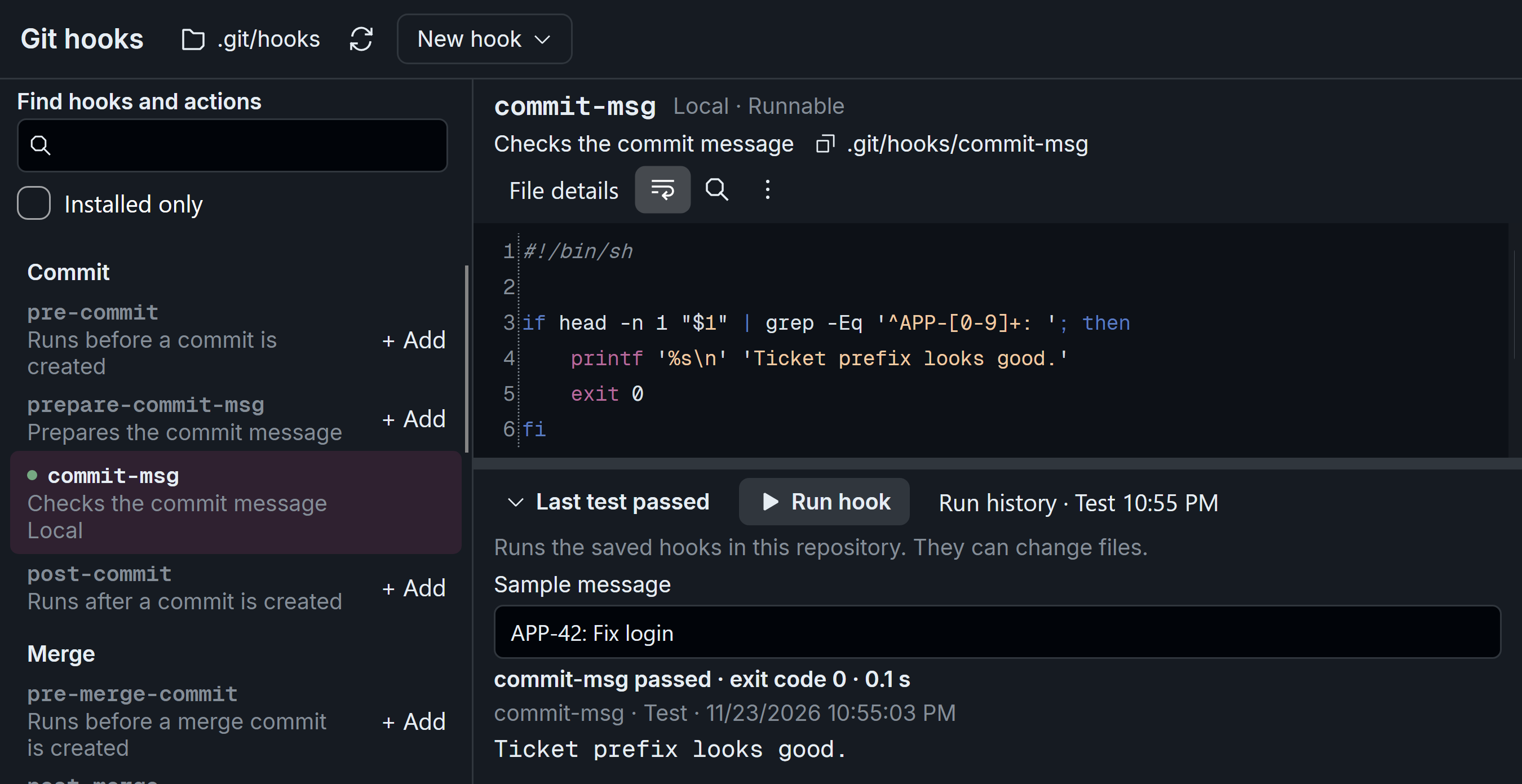
- Ersetze die Vorlage durch dieses Skript.
#!/bin/sh

if head -n 1 "$1" | grep -Eq '^APP-[0-9]+: '; then
    printf '%s\n' 'Ticket prefix looks good.'
    exit 0
fi

printf '%s\n' 'Start the subject with a ticket, for example APP-42: Fix login.' >&2
exit 1
- Wähle Create hook.
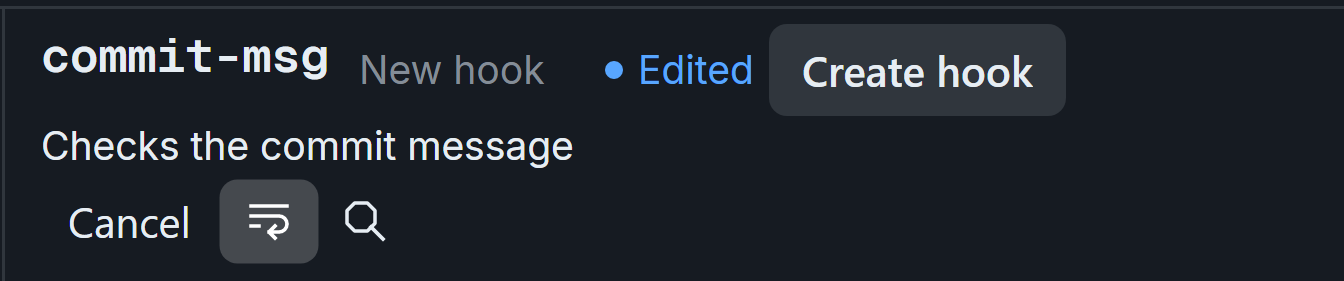
Eine ungültige und eine gültige Nachricht testen
Lies das Skript, bevor du es ausführst. Run hook startet das gespeicherte Skript im Repository.
- Wähle Test hook….
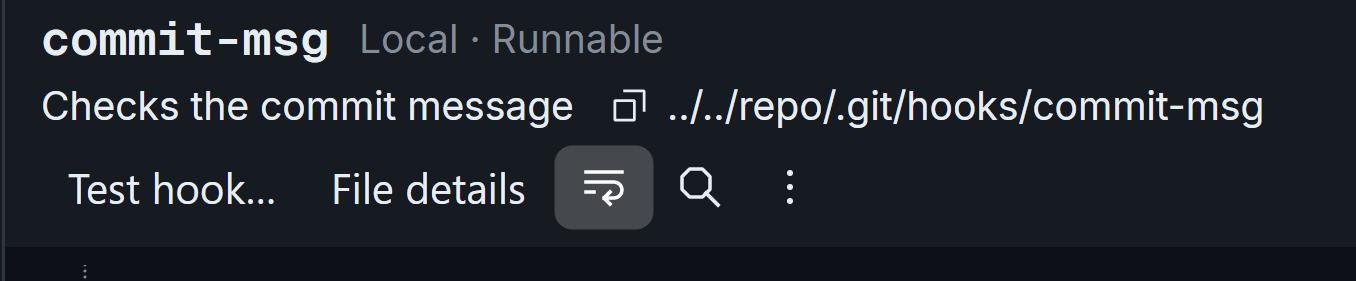
- Gib
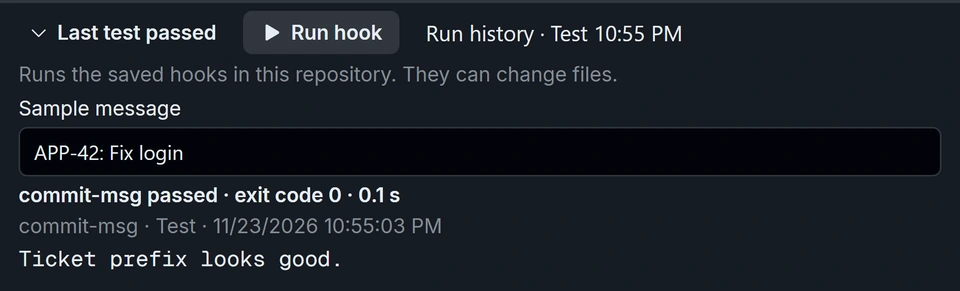
Fix loginin das Feld Sample message ein und wähle Run hook.
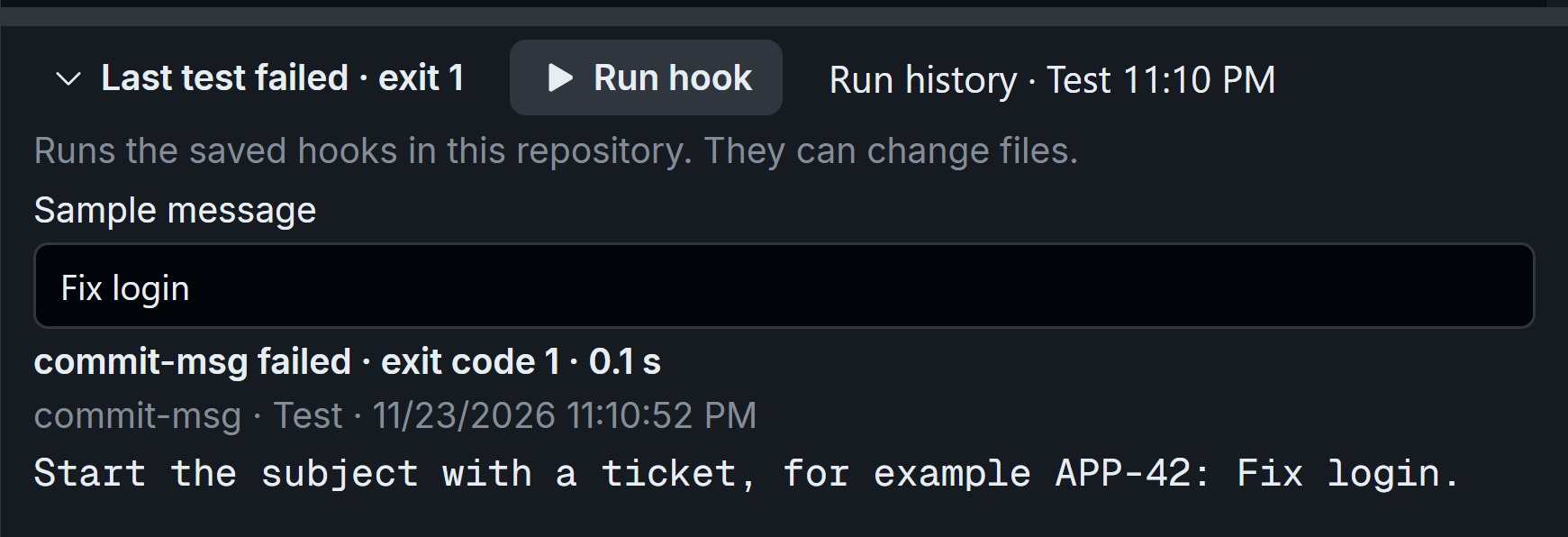
- Ersetze die Nachricht durch
APP-42: Fix loginund starte den Test erneut.
Den Hook öffnen, der einen Commit verhindert hat
Wenn Git einen Commit abbricht, siehst du im Commit-Fenster den Namen und die Ausgabe des Hooks. Öffne mit Open Git Hooks den zugehörigen Lauf.
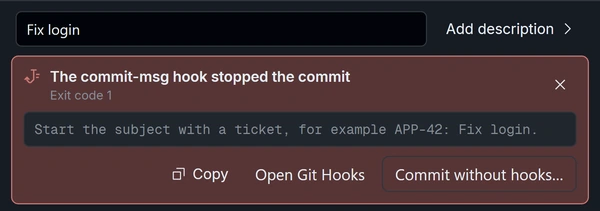
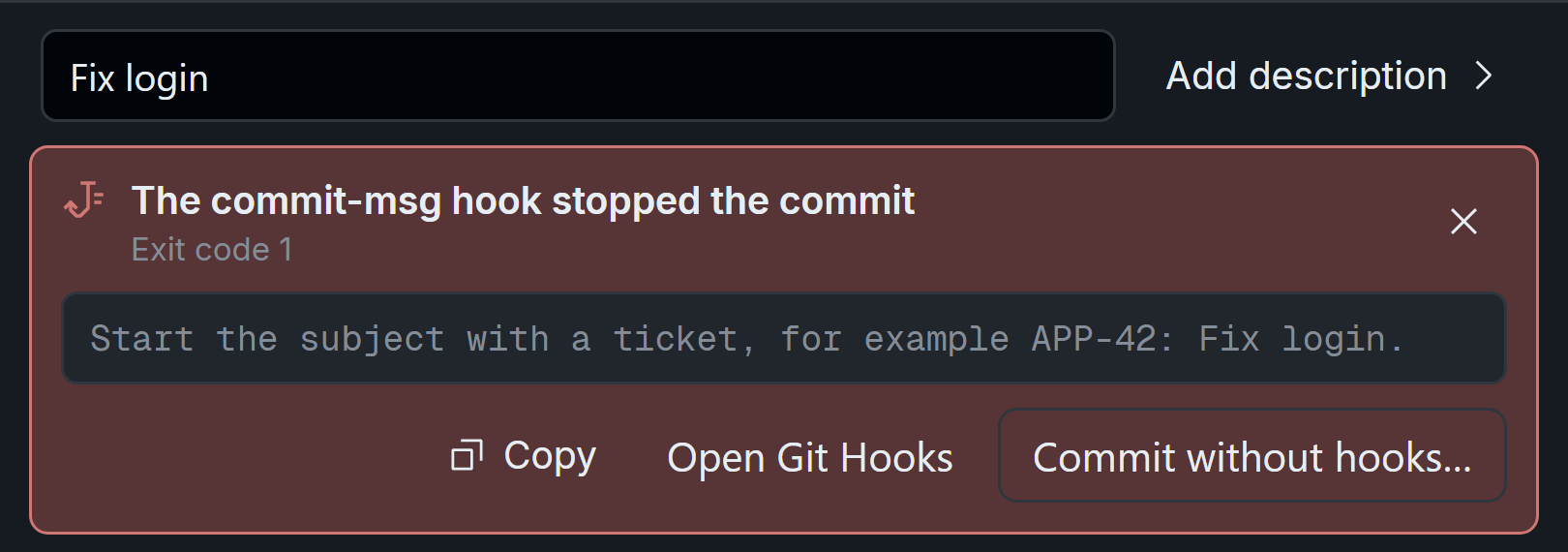
Korrigiere die tatsächliche Commit-Nachricht im Commit-Fenster und versuche es erneut. Git-Referenz zu Hooks