 MoonGit

 English
 Deutsch
 Español
 Français
 日本語
 עברית
 Português (Brasil)
撰寫與測試 Git Hook
在 MoonGit 啟用 Git Hook,查看儲存庫會執行哪些指令碼,並用範例提交訊息測試規則。
測試需要 MoonGit 1.0.13 和 Git 2.36 以上版本。請使用專供練習的儲存庫,避免影響手上的專案。
開啟 Hook 管理畫面
- 開啟 Settings → Advanced features,啟用 Git hooks。

- 開啟儲存庫,從分支列或 More tools 選取 Git Hooks。
若未顯示清單,請選取 Browse hooks。如果用 core.hooksPath 另行指定 Hook 資料夾,MoonGit 只能讀取其中的 Hook。
建立檢查提交訊息的 Hook
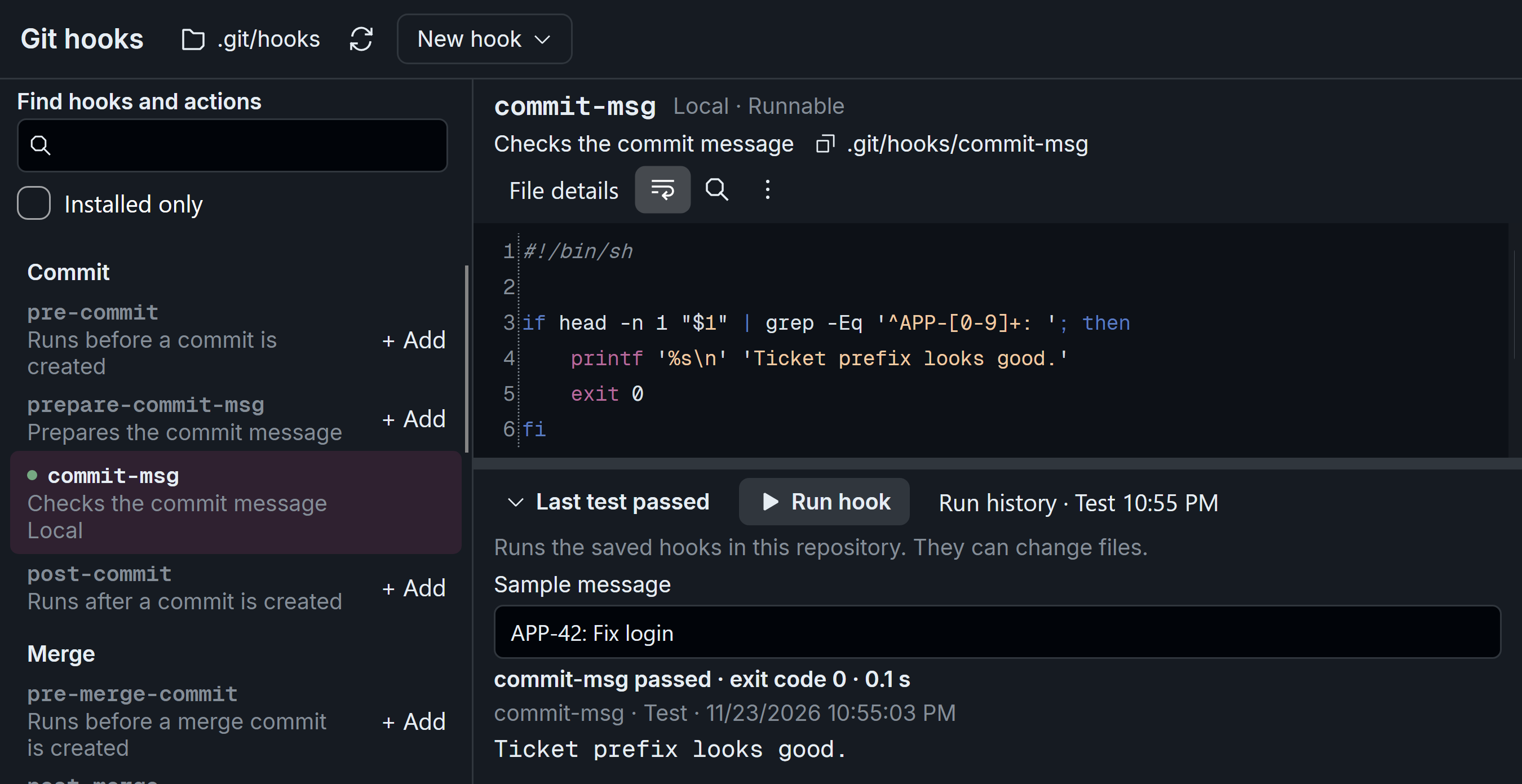
- 在 Commit 分組下選取
commit-msg。 - 選取 Add hook。
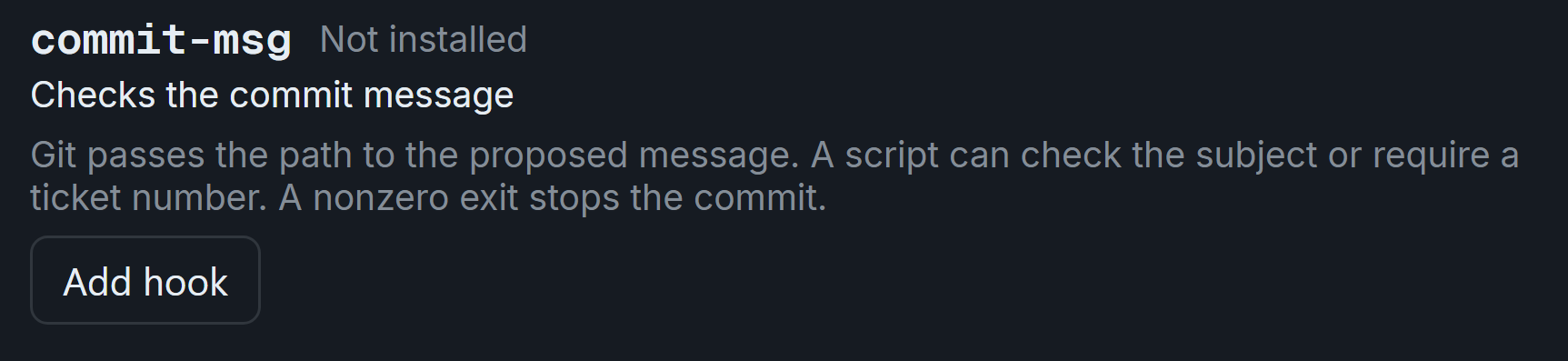
- 將範本內容替換為下列指令碼。
#!/bin/sh

if head -n 1 "$1" | grep -Eq '^APP-[0-9]+: '; then
    printf '%s\n' 'Ticket prefix looks good.'
    exit 0
fi

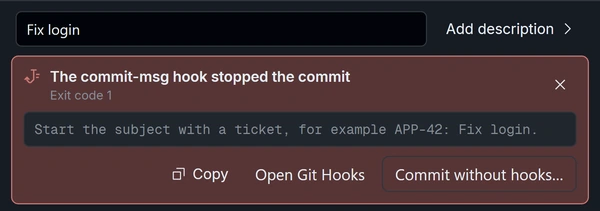
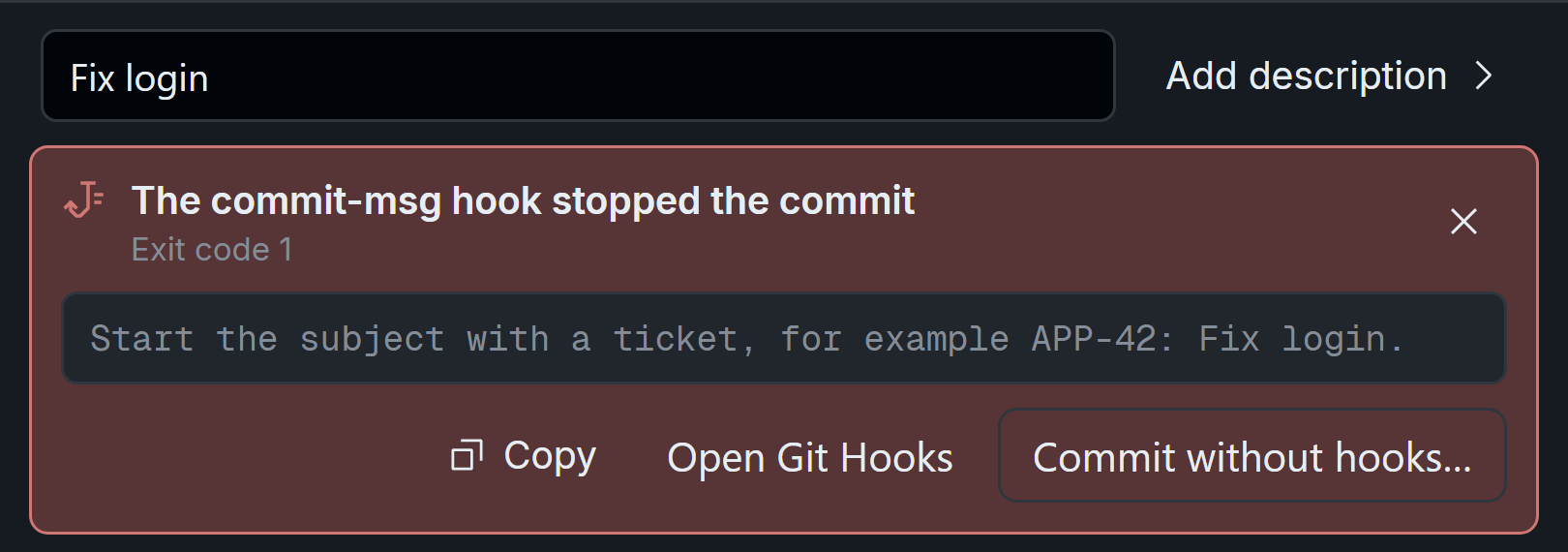
printf '%s\n' 'Start the subject with a ticket, for example APP-42: Fix login.' >&2
exit 1
- 選取 Create hook。
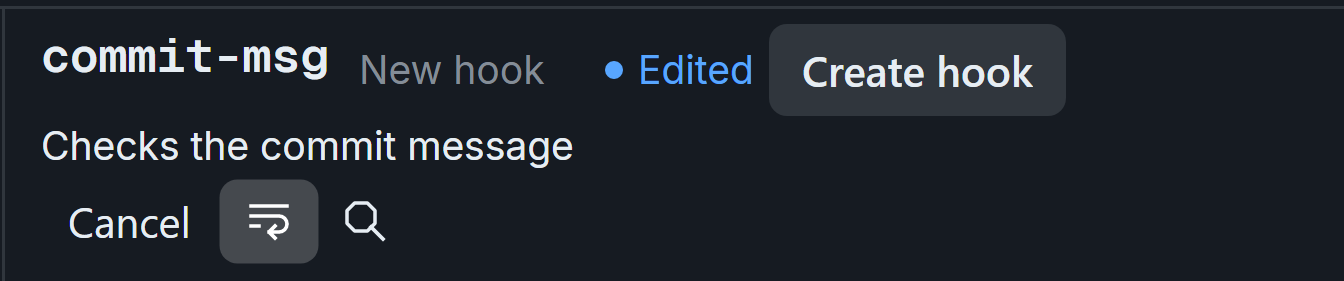
測試缺少工單編號時,Hook 是否會拒絕提交
執行前請先檢查指令碼。Run hook 會在儲存庫中執行已儲存的指令碼。
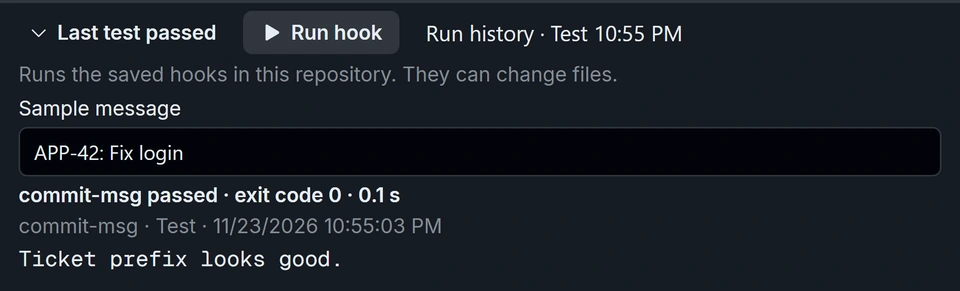
- 選取 Test hook…。
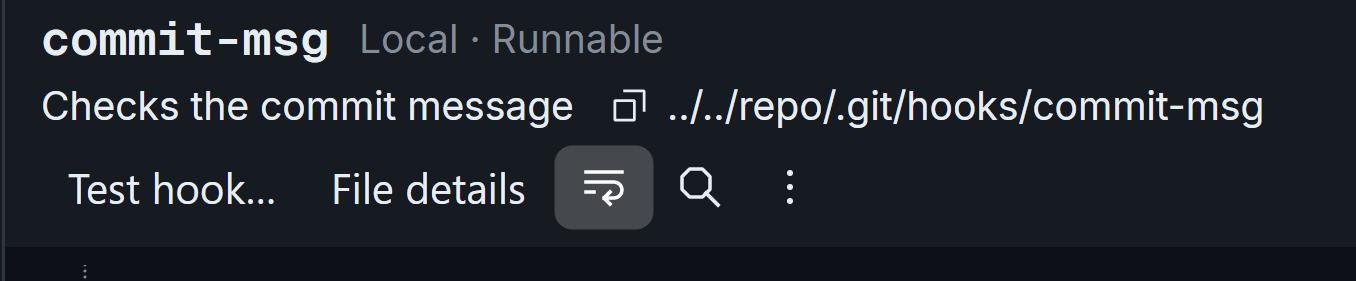
- 在 Sample message 輸入
Fix login,然後選取 Run hook。
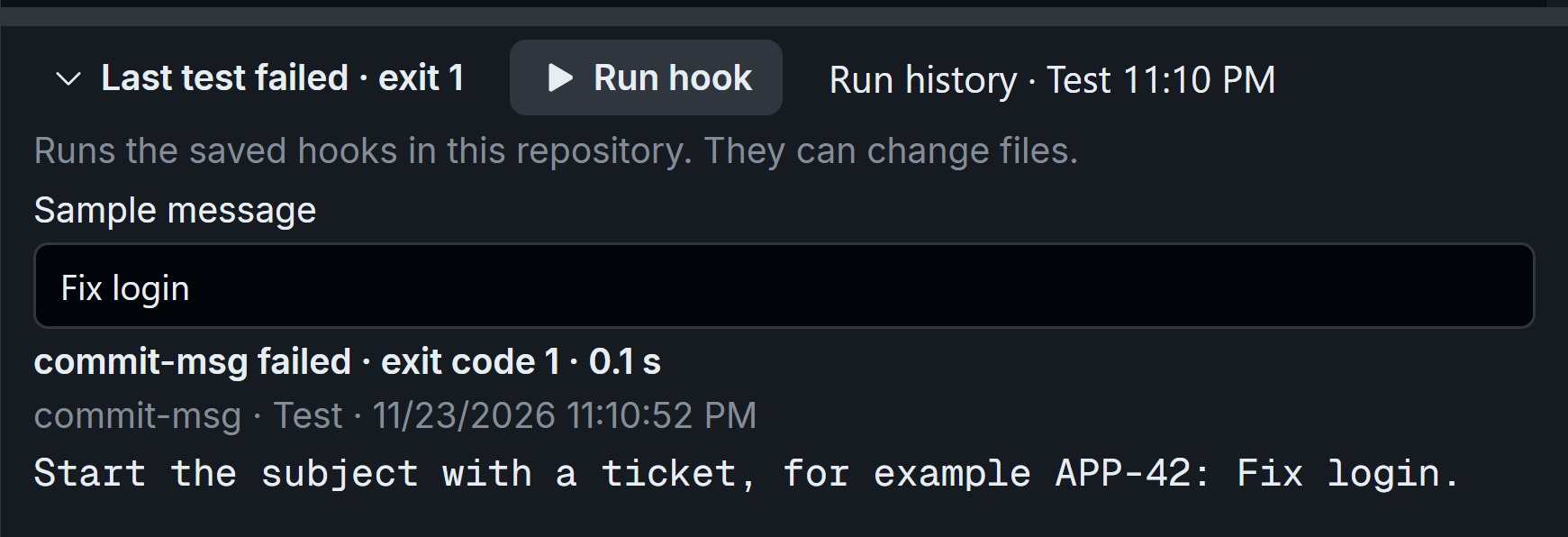
- 將範例改為
APP-42: Fix login,再執行一次。
從遭拒的提交開啟 Hook
如果 Git 中止提交,請在提交編輯區查看 Hook 名稱和輸出。選取 Open Git Hooks 可檢查該次執行紀錄。
在提交編輯區修正實際的提交訊息,再重新提交。Git 官方 Hook 文件