MoonGit

 English
 Deutsch
 Español
 日本語
 עברית
 Português (Brasil)
 繁體中文
Signer des commits et vérifier leurs signatures
Utilisez votre configuration de signature Git et consultez les détails de la signature d’un commit.
Configurer la signature dans Git
Configurez la clé GPG ou SSH utilisée par votre équipe. Vérifiez que Git y a accès et, si nécessaire, que votre hébergeur possède la clé publique. Guide de signature de Git
Choisir comment signer un commit
- Si nécessaire, activez Commit signatures dans Settings → Advanced features.
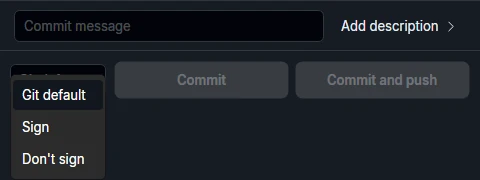
- Dans le panneau de commit, ouvrez le menu de signature.
- Choisissez Git default, Sign ou Don't sign. Git default respecte
commit.gpgsign. Les deux autres choix s’appliquent uniquement à ce commit.
Vérifier la signature d’un commit
Sélectionnez le commit et ouvrez les détails de sa signature. Si la vérification locale échoue, contrôlez votre clé publique et les paramètres de confiance ou la liste des signataires autorisés. Si le commit n’est pas signé, vérifiez l’option choisie dans le panneau de commit et les paramètres Git.