 MoonGit

 English
 Deutsch
 Español
 日本語
 עברית
 Português (Brasil)
 繁體中文
Fonctionnalités de MoonGit
DocumentationAffichez plusieurs worktrees sur un même graphe, organisez vos dépôts en favoris et examinez vos modifications Git avec MoonGit pour Windows.
Vérifiez la version installée dans About. Les notes de version détaillent les changements de chaque mise à jour.
Plusieurs worktrees, un seul graphe
Gardez votre fonctionnalité, votre correctif urgent et votre version à livrer dans des dossiers séparés. Un même graphe affiche leurs étiquettes, leurs modifications en cours et leur historique commun. Avant d’indexer des fichiers ou d’exécuter une commande, vérifiez la branche et la copie de travail sélectionnées.


Consulter le guide des worktrees
Un espace de travail à votre image
Rangez vos dépôts favoris dans des dossiers, choisissez leurs icônes et leurs couleurs, puis passez d’un projet ouvert à l’autre avec les onglets. Le thème spatial de MoonGit réserve aussi quelques surprises, dont un piano. La bande-annonce vous le fait découvrir en images et en musique.
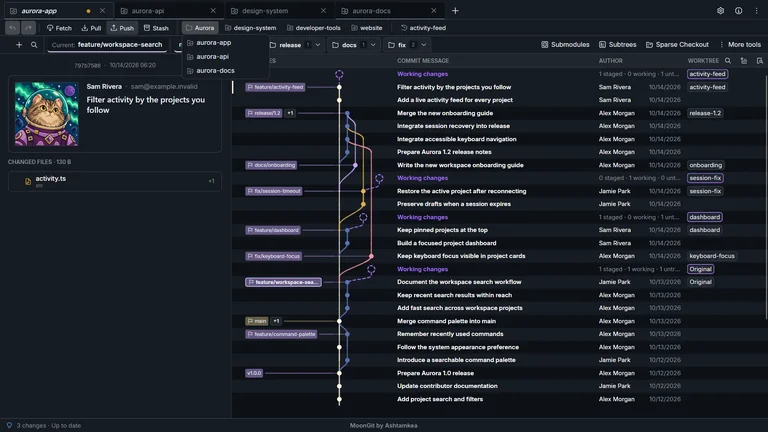
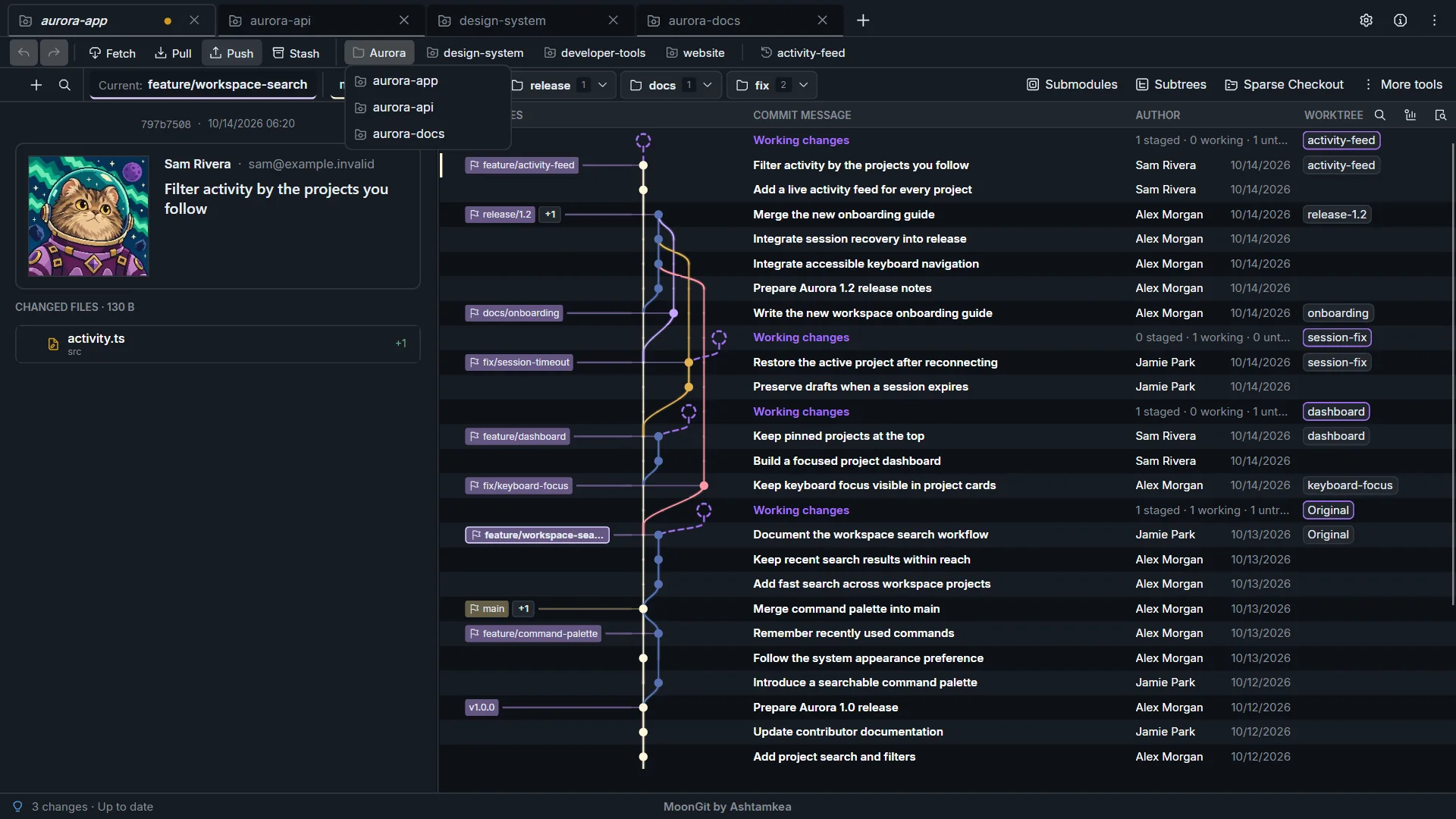
Organiser et personnaliser les favoris
Fonctionnalités et guides pratiques
Certains outils s’activent dans Settings → Advanced features. Consultez le guide de chaque outil pour sa configuration et ses limites. Le guide des intégrations et de la compatibilité de MoonGit recense les éditions des plateformes d’hébergement, les services de CI, les fournisseurs d’IA et les clients MCP compatibles.
- Les worktrees sur un même graphe
Suivez les copies de travail parallèles et leur historique commun dans la même vue.
- Open in MoonGit
Ouvrez une copie de travail Git depuis le menu contextuel d’un dossier dans l’Explorateur de fichiers Windows.
- Favoris et onglets
Regroupez vos dépôts dans des dossiers et personnalisez le nom, l’icône et la couleur de chaque favori.
- Examen et préparation des modifications
Examinez les différences et ajoutez à l’index des fichiers, des blocs ou certaines lignes avant de créer un commit.
- Hooks Git
Consultez, modifiez et testez les hooks du dépôt. Identifiez celui qui a bloqué un commit.
- Cherry-pick et revert
Reportez un correctif sur une autre branche ou créez un commit qui annule une modification déjà partagée.
- Rebase interactif
Examinez le plan avant de réordonner vos commits locaux, de modifier leurs messages, de les regrouper avec squash ou fixup, ou d’en écarter certains.
- Historique et récupération
Consultez le reflog et les points de récupération enregistrés avant de choisir comment restaurer votre travail.
- Comptes d’hébergement
Retrouvez vos dépôts sur six services d’hébergement. Git utilise ses propres identifiants pour les transferts.
- Résultats de CI
Consultez les exécutions, les tâches et les étapes disponibles pour un commit, puis ouvrez les journaux du service.
- Git avancé
Travaillez avec les sous-modules, les sous-arbres, Git LFS, l’extraction partielle et les signatures de commits.
- Git CLI
Exécutez des commandes Git dans MoonGit après avoir activé Git CLI dans les paramètres (« Settings »).
- Brouillons assistés par IA
Demandez un brouillon de message de commit au fournisseur que vous avez configuré, puis modifiez-le.
- MCP
Autorisez un client local compatible à demander des informations sur le dépôt.
Guides Git avancés : sous-modules, sous-arbres, extraction partielle et signature des commits.
Prérequis, confidentialité et disponibilité
Installez Git for Windows avant d’utiliser MoonGit. L’historique local, les différences et les commits sont accessibles hors ligne. Les opérations distantes et les services connectés nécessitent un accès à leur serveur. Les fournisseurs d’IA reçoivent les modifications indexées utilisées pour rédiger le brouillon et peuvent facturer leurs services. L’accès MCP est facultatif. Un client local peut transmettre les données qu’il récupère à son propre fournisseur.
Traitement des données · Disponibilité et vérification des versions · Contacter l’assistance