MoonGit

 English
 Deutsch
 Español
 Français
 עברית
 Português (Brasil)
 繁體中文
マージ前に 2 つの Git ブランチを比較する
両ブランチの現在の差分と、分岐後に片方のブランチで加えた変更を、Git と MoonGit で見比べます。
マージ前に feature/search の変更を調べるには git diff main...feature/search を使います。2 つのブランチのマージベース(共通の祖先)と、機能ブランチの先端を比較します。main 側で加えた変更も含めて両方の先端のファイルを比較するには git diff main feature/search を使います。
ドット 3 つ(...)で比較する場面
両方のブランチに A があり、その後 main は B でリリースノートを追加し、feature/search は C で search.txt を変更したとします。
A ── B  main
 \── C  feature/search
| 調べたいこと | コマンド | この例での結果 |
|---|---|---|
| 両方の先端でファイルはどう違うか | git diff main feature/search |
検索機能の変更と、機能ブランチ側にリリースノートがないことが分かる。 |
main から分岐した後に機能ブランチが加えた変更は何か |
git diff main...feature/search |
検索の変更だけが表示される。 |
| 比較の基準はどのコミットか | git merge-base main feature/search |
この履歴では A の ID を出力する。 |
同じリポジトリなら、どのワークツリーからでも実行できます。最新のリモート追跡ブランチを使う場合は先にフェッチし、必要に応じて origin/main と origin/feature/search を指定します。先端同士を比べる場合は、指定する順序で追加と削除が入れ替わります。ドット 3 つの場合は、右側に指定したブランチの変更が表示されます。Git diff リファレンス
MoonGit で比較対象を確認する
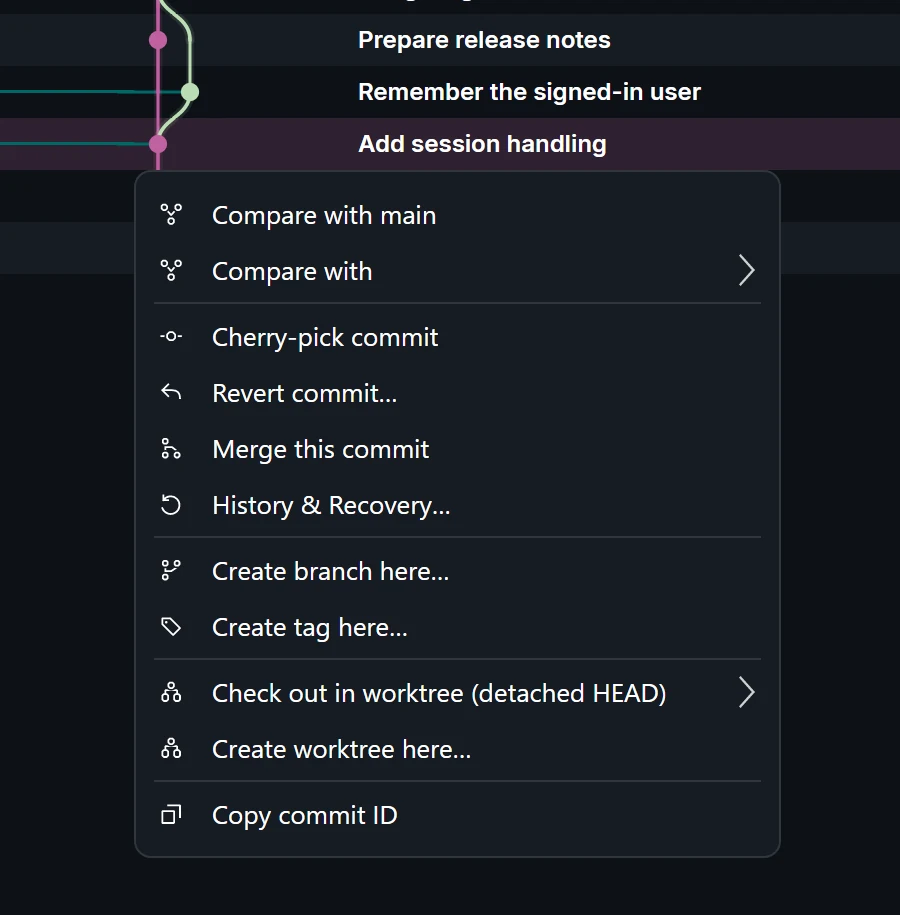
先端同士を比較するには、対象ブランチのメニューで Compare current with、またはコミットのメニューで Compare with を選びます。追加・削除を読む前に表示順を確かめます。ドット 3 つの形式を再現するには git merge-base で求めた共通の祖先をグラフで探し、機能ブランチの先端と比較します。他の人が後で再現できるよう、ブランチ名に加えて正確なコミット ID を記録しましょう。
差分をマージ前のレビューに生かす
まず共通の祖先からの変更を確認します。次に、同じ動作、API、ファイルに関係する main 側の変更も読みます。差分で分かるのは指定した版の違いです。組み合わせた結果は通常の統合テストで確かめてください。編集中のファイルをそのままにして機能を試すには、レビュー用のワークツリーを使います。