 MoonGit

 English
 Deutsch
 Español
 Français
 עברית
 Português (Brasil)
 繁體中文
Windows の Git ワークツリーで別のブランチをレビューする
作業中の変更をステージしたままでも、別のフォルダーで同僚のブランチのコードを実行できます。MoonGit と PowerShell でそれぞれの手順を紹介します。
Git ワークツリーなら、自分の機能ブランチのステージ済み・未ステージの変更を残したまま、別フォルダーに同僚のブランチを開けます。MoonGit のグラフには複数のワークツリーが並びます。各フォルダーでどのブランチを開き、何を変更したかを同じ画面で確認できます。


開発用とレビュー用のフォルダーを決める
| 用途 | フォルダー例 | ブランチ |
|---|---|---|
| 現在の作業 | C:\Dev\orbit |
feature/activity-feed |
| レビュー | C:\Dev\orbit-review |
review/keyboard-focus |
レビュー用のブランチをローカルに用意します。同僚がリモートにプッシュ済みなら先にフェッチし、その先端から作成します。MoonGit ではフェッチしたコミットを右クリックして Create worktree here… を選ぶと、ブランチとフォルダーをまとめて作れます。依頼されたコミットと一致するか確認します。
MoonGit でレビュー用ブランチを開く
- 機能側のフォルダーを開き、ステージ済み・未ステージの状態を確認します。リポジトリの Worktrees を開き、見えなければ Settings → Advanced features で有効にします。
- New worktree を選びます。既存のローカルブランチを使うには Create a new branch のチェックを外し
review/keyboard-focusを選び、New checkout folder にC:\Dev\orbit-reviewを指定して Create worktree を押します。 - 一覧でレビュー用フォルダーを選び、ブランチとパスを確認します。別のエディターウィンドウで開いてセットアップとテストを実行します。両方で開発サーバーを起動するならポートを分けます。
- グラフの Worktree 列で両方の作業先を確認します。一覧の View changes で指定フォルダーの変更を開けます。特に複数ウィンドウのときは編集前にフォルダーとブランチを照合します。


コミットを確認してコードを実行する
マージ先のブランチを確認し、レビュー用ブランチの先端からコミットと差分を調べます。Compare with で分岐点と先端を比較すれば変更の全体像が見えます。取り込み先が進んだ場合、レビュー用フォルダーで git merge-base main HEAD を実行し、main は実際の取り込み先に置き換えます。MoonGit でリビジョンを比較
レビュー側のエディターで変更ファイルを開き、変更を組み合わせたときにどう動くかを確認します。同じフォルダーで対象テストや再現手順を実行し、生成ファイルが残っていないか状態を再確認します。
同じ操作を PowerShell で試す
次の例は一時ディレクトリに一意の名前で練習用リポジトリを作ります。ローカルのレビュー用ブランチと、ステージ済み・未ステージの変更が共存するファイルができます。必要なのは Git for Windows で、リモートは使いません。
$lab = Join-Path ([IO.Path]::GetTempPath()) ("moongit-worktrees-" + [guid]::NewGuid().ToString("N"))
$feature = Join-Path $lab "orbit"
$review = Join-Path $lab "orbit-review"
New-Item -ItemType Directory -Path $feature | Out-Null

git -C $feature init --initial-branch=main
Set-Content -LiteralPath (Join-Path $feature "README.md") "# Orbit"
git -C $feature add README.md
git -C $feature -c 'user.name=MoonGit Demo' -c 'user.email=demo@example.com' commit -m "Add Orbit README"

git -C $feature switch -c review/keyboard-focus
Set-Content -LiteralPath (Join-Path $feature "keyboard.txt") "Tab restores focus"
git -C $feature add keyboard.txt
git -C $feature -c 'user.name=MoonGit Demo' -c 'user.email=demo@example.com' commit -m "Describe keyboard focus"

git -C $feature switch -c feature/activity-feed main
Set-Content -LiteralPath (Join-Path $feature "activity-feed.txt") "Staged activity draft"
git -C $feature add activity-feed.txt
Add-Content -LiteralPath (Join-Path $feature "activity-feed.txt") "Unstaged follow-up"
MoonGit で $feature のパスを開き、先ほどの手順で新しいフォルダーに $review のパスを指定します。または次の Git コマンドで作成できます。
git -C $feature worktree add $review review/keyboard-focus
両方のフォルダーで結果を確認します。
git -C $feature status --short --branch
git -C $review status --short --branch
git -C $review log -1 --oneline
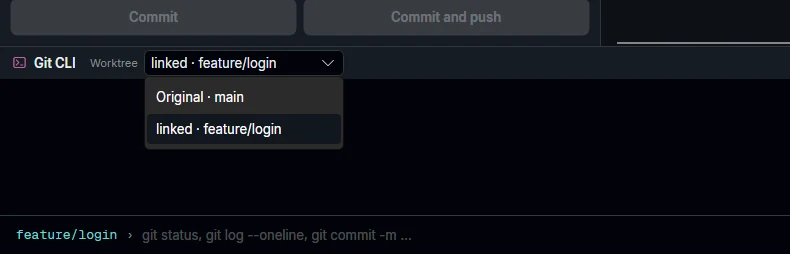
feature/activity-feed で AM activity-feed.txt が表示されます。1 列目はステージ済みの追加、2 列目は後からの編集です。レビュー側の状態は ## review/keyboard-focus だけ、先端の件名は Describe keyboard focus です。MoonGit の Git CLI からは Worktree メニューで作業先を選び git status --short --branch を実行します。
レビューを終えて作業フォルダーを削除する
テスト中の変更を残すか確認します。ステージ済み、未ステージ、未追跡、無視対象ファイルを確認し、レビュー用エディターやプロセスを閉じます。Worktrees で対象を選んで削除前の確認画面で、フォルダー名とパスをもう一度確かめます。
練習環境なら、レビュー用フォルダーに作業中の変更がなければ次の Git コマンドでも削除できます。ローカルのレビュー用ブランチは残ります。
git -C $review status --short --branch --ignored
git -C $feature worktree remove $review
git -C $feature worktree list
git -C $feature status --short --branch
レビュー側の状態がブランチ名の行だけであることを確認して実行します。最後に元のフォルダーの状態を確認すると、ステージした追加と、その後の未ステージの編集が両方とも残っています。練習を繰り返すなら $feature にリポジトリが残っています。