 MoonGit

 English
 Deutsch
 Español
 Français
 עברית
 Português (Brasil)
 繁體中文
reflog で失われた Git コミットを復元する
リセット、リベース、ブランチ削除の前にブランチが指していたコミットを探し、復元用ブランチで保存してファイルを確認します。
git reflog で失ったコミットの ID を見つけ、そこに新しいブランチを作ります。現在のブランチは動かさず、以前の先端を保存してファイルを調べられます。reflog はローカルの参照の移動記録なので、リセットやリベース、ブランチ切り替えを行ったクローンを開きます。Git reflog リファレンス
コミットが見えなくなった操作を探す
History & Recovery 内の Reflog を開き、操作時刻の前後を調べます。リセットやリベース前後のメッセージから候補を開いてファイルを確認します。同じ件名が複数ある場合は、親コミットと変更内容も照合します。
コマンドラインから探す場合は、次のように操作します。
git reflog --date=iso
git show --stat 'HEAD@{1}'
HEAD@{1} が指すのは、このワークツリーで HEAD がひとつ前に指していたコミットです。まず自分の reflog を見て、戻したいコミットの番号を使ってください。引用符で囲むのは、PowerShell が波括弧を解釈するのを防ぐためです。特定できたら ID をコピーしておくと、以後の操作で参照の位置が変わっても同じコミットを開けます。
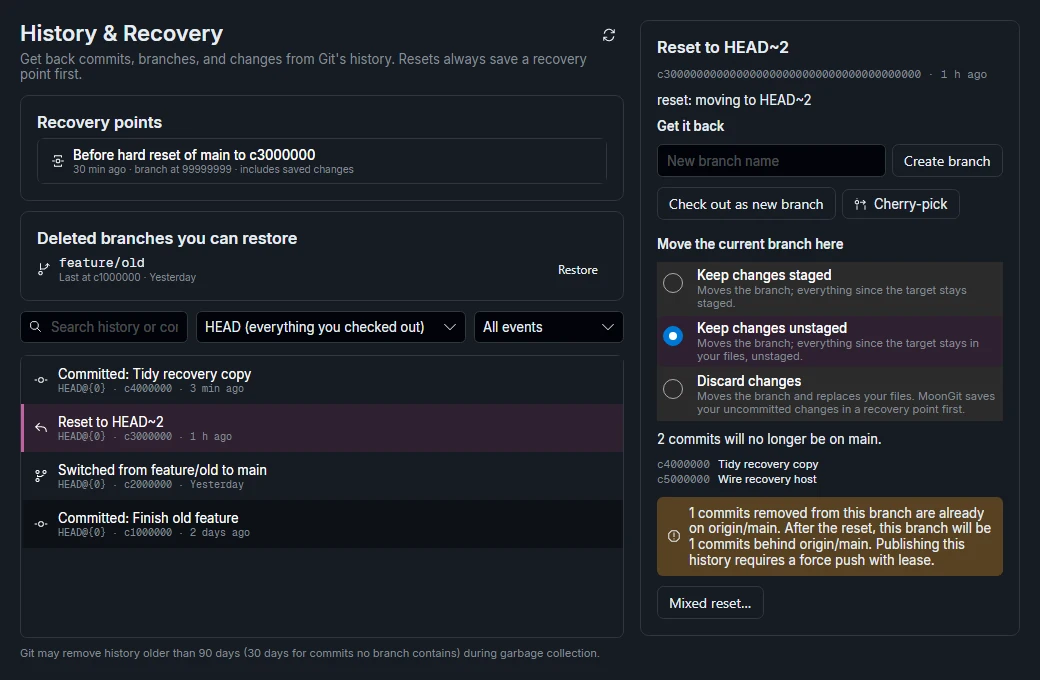
以前の先端を保存して復元対象を選ぶ
Create branch を選び、recovery/search-before-reset など分かりやすい名前を付けます。これでブランチ名からそのコミットを開き、履歴を確認できるようになります。Git でも確認済み ID を $lost に代入して同じ操作ができます。
$lost = 'abcd1234'
git branch recovery/search-before-reset $lost
git log -1 recovery/search-before-reset
git show --stat recovery/search-before-reset
復元用ブランチと現在のブランチを比較します。数コミット戻ってしまった場合でも、必要なのは 1 コミットのチェリーピックだけかもしれません。以前の作業全体が必要なら、切り替える前に中身を確認します。ファイルとテストの確認が終わるまで復元用ブランチは残してください。
未コミットの作業を探すには
| 探したいもの | 確認先 |
|---|---|
| 以前作ったコミット | reflog、そのコミットに到達できる他のローカルまたはリモート参照 |
| スタッシュに退避した編集 | リポジトリのスタッシュ一覧と復元先の作業ディレクトリ |
| MoonGit の操作で退避したファイル | その操作の復元ポイントと復元プレビュー |
| 設定やブックマーク | プロファイルのバックアップ、Saved Data |
reflog はローカルにあり、有効期限があります。記録がなければ他のクローン、バックアップ、リモートにコミットがないか確認します。一度も Git に記録していないファイルの内容は reflog から復元できないので、別のバックアップを探してください。