 MoonGit

 English
 Deutsch
 Español
 Français
 日本語
 עברית
 Português (Brasil)
用 reflog 找回遺失的 Git 提交
找出重設、重定基底或刪除分支前的分支頂端,建立復原分支以保留提交,再核對檔案內容。
先在 git reflog 找出遺失提交的 ID,再於該提交建立新分支。這會保留舊頂端,讓你能檢查當時的檔案,同時保留目前分支的位置。reflog 記錄本機參照移動,請從當初執行重設、重定基底或切換分支的那一份儲存庫查起。Git reflog 參考文件
找出讓提交不再可見的操作
在 History & Recovery 開啟 Reflog,查看操作前後的時間與訊息。找出指向所需舊頂端的項目,開啟提交檢查檔案。重定基底後可能出現相同標題,請一併核對父提交與變更。
若偏好搜尋純文字,可在命令列檢查。
git reflog --date=iso
git show --stat 'HEAD@{1}'
只有確認 HEAD@{1} 對應正確項目時才使用;數字取決於自己工作目錄的參照移動順序。引號能避免 PowerShell 解讀大括號。找到後請複製提交 ID,確保後續參照變動時仍能檢查同一筆提交。
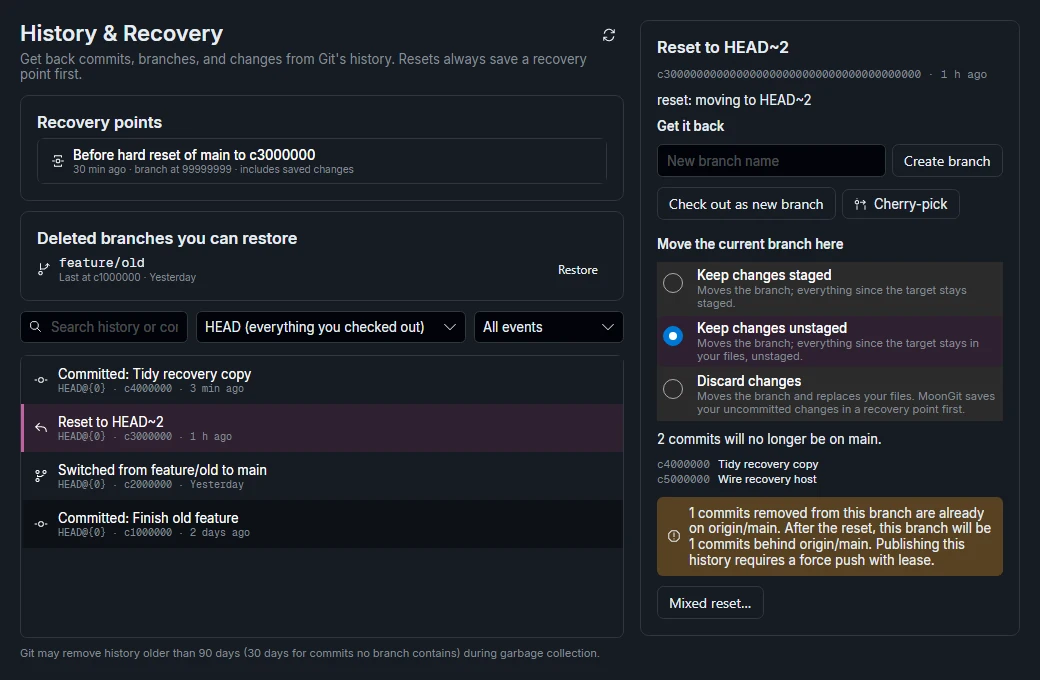
先保留舊頂端,再決定要復原哪些內容
選取 Create branch,取一個容易辨識的名稱,例如 recovery/search-before-reset。從該 ID 建立分支,可保留對提交的參照並檢查其歷史。使用 Git 時,也可將已核對的提交 ID 指派給 $lost。
$lost = 'abcd1234'
git branch recovery/search-before-reset $lost
git log -1 recovery/search-before-reset
git show --stat recovery/search-before-reset
比較復原分支與目前分支。即使分支退回數筆提交,也可能只需揀選其中一筆。若需要整條舊分支,切換前先檢查內容。直到核對檔案及測試完成,再處理復原分支。
若遺失的工作從未提交
| 要尋找的內容 | 從哪裡找 |
|---|---|
| 記得曾建立的提交 | reflog,或仍能追溯至該提交的本機或遠端參照 |
| 存進 stash 的修改 | 儲存庫的 stash 清單與套用目的工作目錄 |
| MoonGit 操作時保留的檔案 | 該操作的復原點及還原預覽 |
| 偏好設定或書籤 | MoonGit 設定檔備份或 Saved Data |
reflog 儲存在本機且可能到期。若沒有相關參照,請找其他複本、備份或遠端是否仍有該提交。從未經 Git 或任何備份保存的未提交檔案,可能根本不會出現在 reflog。