 MoonGit

 English
 Deutsch
 Español
 Français
 日本語
 עברית
 繁體中文
Como descobrir quais branches do Git contêm um commit
Confira se uma correção chegou à versão publicada, mesmo que o hash tenha mudado após um squash, rebase ou cherry-pick.
Execute git branch -a --contains <commit> para ver quais branches locais e de acompanhamento remoto contêm aquele commit exato. Confira a branch ou tag usada na compilação. Se houve squash, rebase ou cherry-pick, verifique também o código e o teste de regressão nessa referência.
| O que você sabe | O que verificar |
|---|---|
| Você conhece o ID exato. | O commit faz parte da referência publicada? |
| Houve cherry-pick ou rebase. | Procure um patch equivalente e examine o arquivo da versão. |
| A correção foi integrada com squash. | Leia o commit de squash e verifique o comportamento na árvore publicada. |
| A versão foi compilada a partir de uma tag. | Confira essa tag mesmo se a branch tiver avançado. |
Encontre o commit original
No histórico do MoonGit, busque pela mensagem, caminho alterado ou autor. Abra o commit e leia o diff. Se duas mensagens dizem “Fix empty search”, encontre a que adiciona a verificação de resultados vazios.
Anote o ID completo e o destino da versão. Se foi compilada a partir de origin/release/1.2, confira essa branch de acompanhamento. Se os metadados da implantação indicam v1.2.4, confira a tag. Atualize antes as referências se puderem estar desatualizadas.
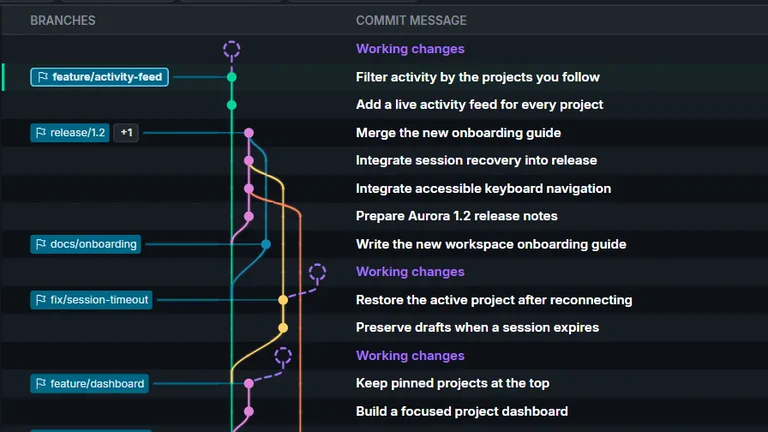
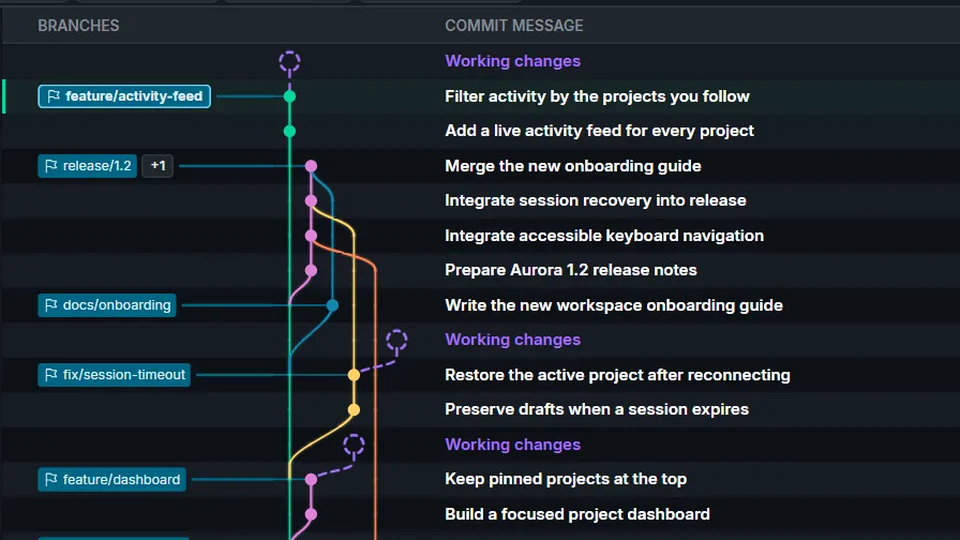
Veja quais branches contêm o commit
Selecione a correção e consulte as branches que a contêm. Se aparecer origin/release/1.2, o commit original é alcançável a partir da ponta dessa branch nas referências do seu computador.
Para conferir pelo PowerShell, substitua o ID de exemplo pelo real.
$fix = 'abcd1234'
git branch -a --contains $fix
A saída lista as branches locais e de acompanhamento remoto que contêm o commit. Para um único destino, git merge-base --is-ancestor $fix origin/release/1.2 retorna 0 se o commit for alcançável e 1 caso contrário. Outros erros exigem revisar as referências e o histórico. Referência do git branch · Referência do git merge-base
Se aparecer main mas não a branch da versão, confira se faltou levar a correção quando a equipe usa merges diretos. Se vocês usam squash ou cherry-pick, confira o patch antes de aplicá-lo de novo.
E se a correção tiver outro hash?
Uma verificação de resultados vazios pode chegar à branch da versão por cherry-pick. O ID original não aparecerá no histórico dessa branch mesmo que o arquivo já contenha a correção. A lista do MoonGit verifica o ID exato.
Compare a referência publicada com a revisão correspondente ou abra o histórico do arquivo na branch da versão. Confira a linha corrigida e as condições ao redor. Se houve outras mudanças no arquivo, verifique o comportamento específico sem esperar um diff vazio.
O Git também detecta patches equivalentes. git cherry -v origin/release/1.2 main compara os patches de main com a branch da versão. Uma correspondência ajuda a verificar commits copiados individualmente. Um squash pode agrupar vários e não gerar correspondências individuais. Referência do git cherry
Confira o artefato antes de considerar a correção publicada
Além do histórico, é preciso uma compilação da referência correta e um teste que passe. Registre a referência ou tag, o ID do commit resultante e a execução da compilação. Se a correção foi modificada ou revertida depois, confira o arquivo final e seu teste de regressão antes de publicar.
Buscar no histórico · Comparar revisões · Revisar uma branch antes de excluí-la após squash · Assistir ao vídeo sobre o histórico