 MoonGit

 English
 Deutsch
 Español
 日本語
 עברית
 Português (Brasil)
 繁體中文
Comment savoir quelles branches Git contiennent un commit ?
Vérifiez si un correctif a atteint votre branche de publication, même si un squash, un rebase ou un cherry-pick a changé son identifiant.
Lancez git branch -a --contains <commit> pour lister les branches locales et les branches de suivi distant qui contiennent le commit précis. Pour vérifier une version publiée, examinez la branche ou le tag réellement utilisé pour la compiler. Si le correctif a été condensé par squash, rebasé ou repris par cherry-pick, vérifiez aussi le code et son test de non-régression sur cette référence.
| Ce que vous savez | Ce qu’il faut vérifier |
|---|---|
| Vous avez l’identifiant exact du commit | Vérifiez si la référence de la version contient ce commit. |
| Le correctif a été rebasé ou repris par cherry-pick | Cherchez une modification équivalente, puis ouvrez le fichier de la version publiée. |
| Le correctif faisait partie d’une fusion avec squash | Lisez le commit de squash et vérifiez le comportement dans l’arborescence de la version. |
| La version a été compilée à partir d’un tag | Examinez le tag utilisé pour cette compilation, même si la branche a avancé depuis. |
Retrouver le commit
Dans MoonGit, ouvrez la recherche dans l’historique du dépôt. Cherchez le message du commit, un chemin modifié par le correctif ou, en cas de résultats semblables, le nom de l’auteur. Ouvrez le commit candidat et examinez ses différences. Si deux commits s’intitulent « Fix empty search », suivez celui qui ajoute effectivement la vérification du résultat vide.
Notez le SHA complet et la cible de publication. Si la version provient de origin/release/1.2, examinez cette branche de suivi distant. Si les informations de déploiement indiquent v1.2.4, examinez ce tag. Faites un fetch si vos références locales risquent de ne plus être à jour.
Vérifier quelles branches le contiennent
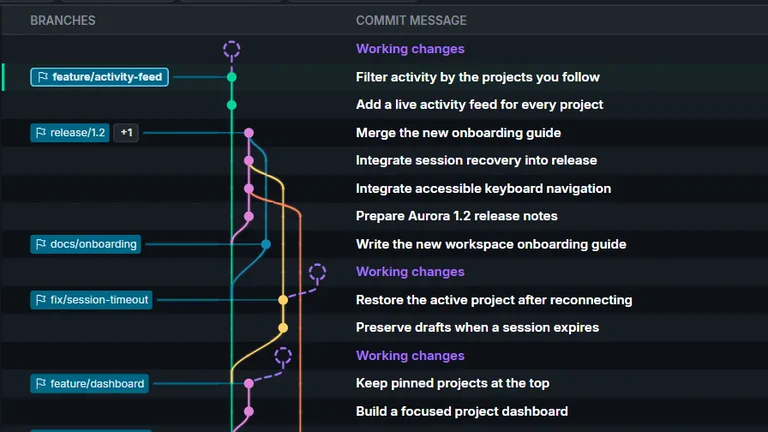
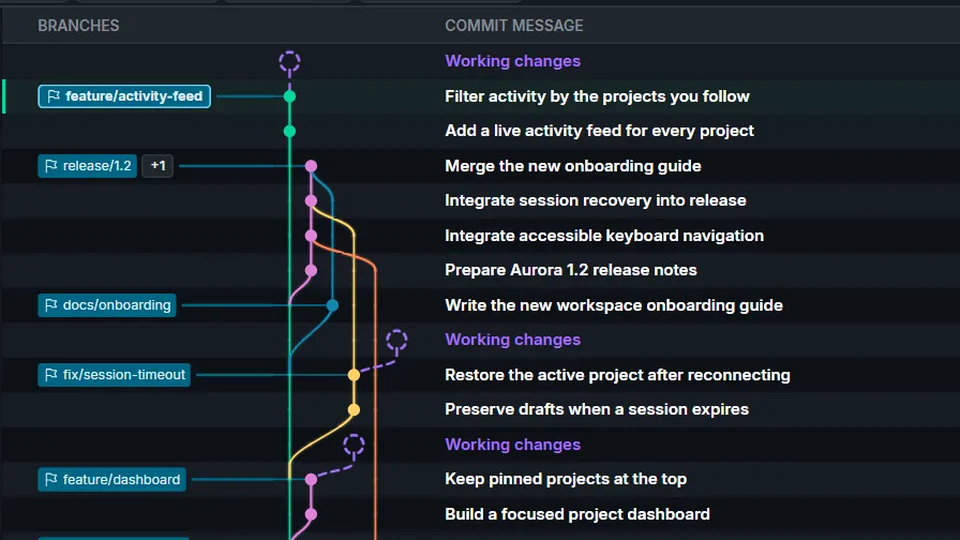
Sélectionnez le correctif dans MoonGit et consultez les branches qui le contiennent. Si origin/release/1.2 apparaît, le commit d’origine est accessible depuis la tête de cette branche, d’après les références disponibles localement.
Pour effectuer la vérification dans PowerShell, remplacez la valeur d’exemple par le véritable identifiant du commit.
$fix = 'abcd1234'
git branch -a --contains $fix
La sortie énumère les branches locales et de suivi distant qui contiennent le commit. Pour une cible précise, git merge-base --is-ancestor $fix origin/release/1.2 renvoie le code 0 si le commit est accessible et 1 s’il ne l’est pas. En cas d’autre erreur, vérifiez vos références et votre historique. Documentation de git branch · Documentation de git merge-base
Prenons un cas fréquent : main figure dans la liste, mais aucune branche de publication n’y apparaît. Si vos collègues ont utilisé une fusion directe, cherchez si le report du correctif a été oublié. Si l’équipe utilise squash ou cherry-pick, vérifiez d’abord la modification elle-même pour éviter de la reprendre deux fois.
Et si la version contient le correctif sous un autre identifiant ?
Supposons que le commit d’origine ait ajouté une vérification en l’absence de résultat de recherche. La branche de publication a reçu la même modification par cherry-pick, si bien que l’identifiant d’origine ne figure jamais dans son historique. La liste affichée par MoonGit répond bien à la question sur cet identifiant précis. Le fichier publié peut pourtant contenir le correctif.
Dans MoonGit, comparez la référence de publication à la révision concernée ou ouvrez l’historique du fichier sur la branche de publication. Lisez la ligne qui met en œuvre le correctif et les conditions qui l’entourent. Si la version contient d’autres changements dans le même fichier, vérifiez le comportement plutôt que d’attendre un diff entièrement vide.
Git peut aussi indiquer les commits qui introduisent des changements équivalents. Si vous connaissez la branche source, git cherry -v origin/release/1.2 main compare les changements de main à ceux de la branche de publication. Une correspondance est un indice utile lorsque les commits ont été repris un par un. Un squash de plusieurs commits peut combiner des correctifs qu’une comparaison un à un ne reconnaît pas. Documentation de git cherry
Vérifier le livrable avant d’annoncer la publication
La présence d’un commit dans une branche établit un fait sur l’historique Git. Pour la publication, vérifiez aussi que la compilation provient de la référence attendue et que le test concerné réussit. Notez dans la liste de vérification la référence ou le tag, l’identifiant du commit obtenu et l’exécution de compilation. Si le correctif a ensuite été remanié ou annulé, vérifiez le fichier final et le test de non-régression avant de publier.
Rechercher dans l’historique des commits · Comparer des révisions · Vérifier une branche avant de la supprimer après un squash · Voir le tutoriel sur l’exploration et la comparaison de l’historique