 MoonGit

 English
 Español
 Français
 日本語
 עברית
 Português (Brasil)
 繁體中文
Revisionen vergleichen und Änderungen an einer Zeile verfolgen
Vergleiche zwei Stände einer Datei und finde den Commit, der eine bestimmte Zeile geändert hat.
Zwei Revisionen vergleichen
- Klicke mit der rechten Maustaste auf einen Commit und wähle Compare with. Bei einem Branch wähle im Kontextmenü Compare to….
- Wähle die zweite Revision und prüfe, welche auf welcher Seite steht.
- Wähle eine geänderte Datei, um ihren Diff zu sehen.
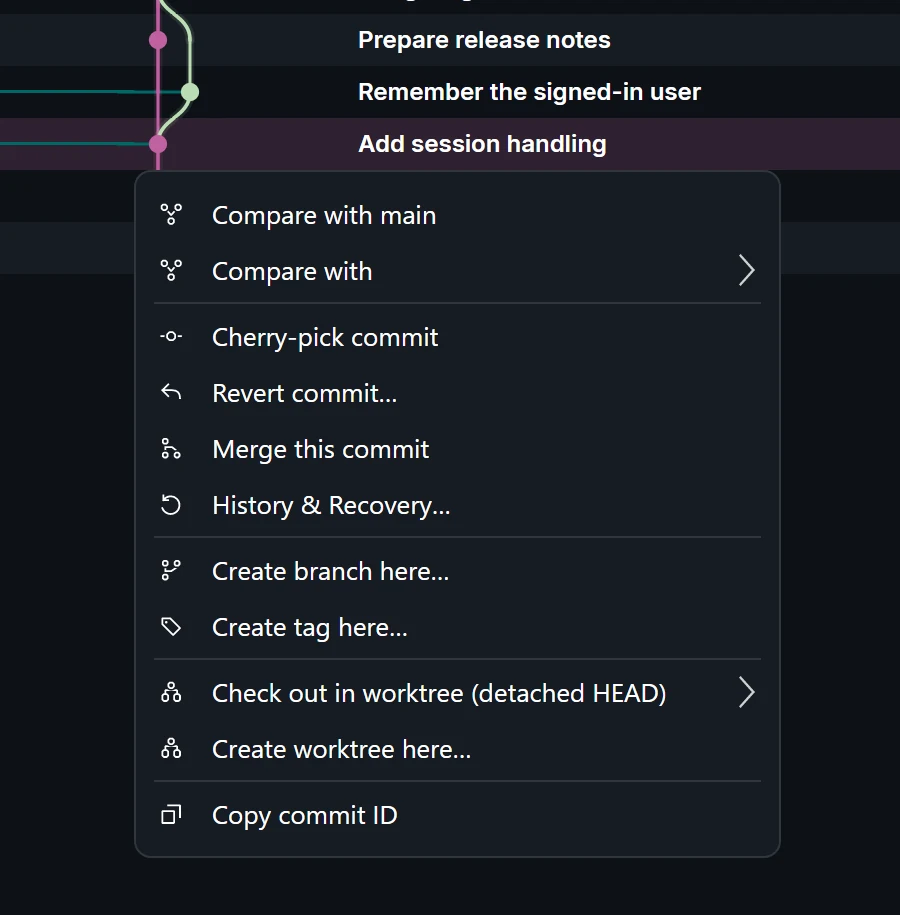
Mit den genauen Commit-IDs kannst du den Vergleich wiederholen, auch wenn auf einem Branch inzwischen neue Commits hinzugekommen sind.
Den Dateiverlauf öffnen
Markiere die Datei und wähle File history. Wähle einen Commit aus der Liste, um seine Änderungen zu sehen.
Mit Blame den Ursprung einer Zeile finden
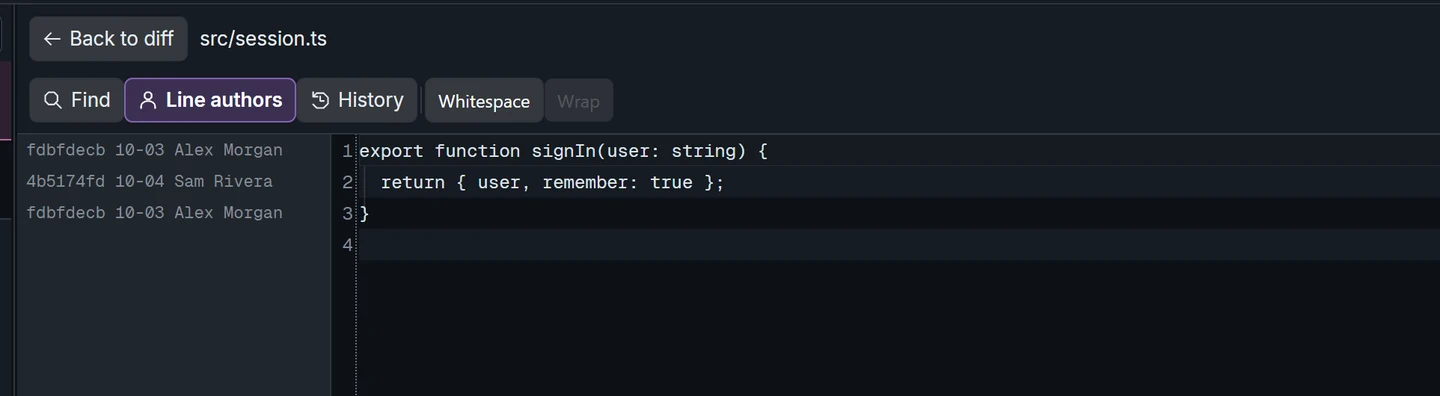
- Öffne die Datei in der gewünschten Revision.
- Wähle Line authors und suche die Zeile.
- Öffne den zugehörigen Commit. Hat er nur die Formatierung geändert, gehe im Dateiverlauf weiter zurück.
Zwei Branches vor dem Merge vergleichen · Video: Verlauf erkunden und vergleichen