 MoonGit

 English
 Deutsch
 Español
 日本語
 עברית
 Português (Brasil)
 繁體中文
Comparer deux révisions et retrouver l’origine d’une ligne
Examinez les différences entre deux révisions, puis remontez jusqu’au commit qui a modifié une ligne.
Comparer deux révisions
- Faites un clic droit sur un commit et choisissez Compare with. Pour comparer des branches, faites un clic droit sur une branche et choisissez Compare to….
- Choisissez la seconde révision. Vérifiez laquelle s’affiche de chaque côté.
- Sélectionnez un fichier modifié pour examiner ses différences.
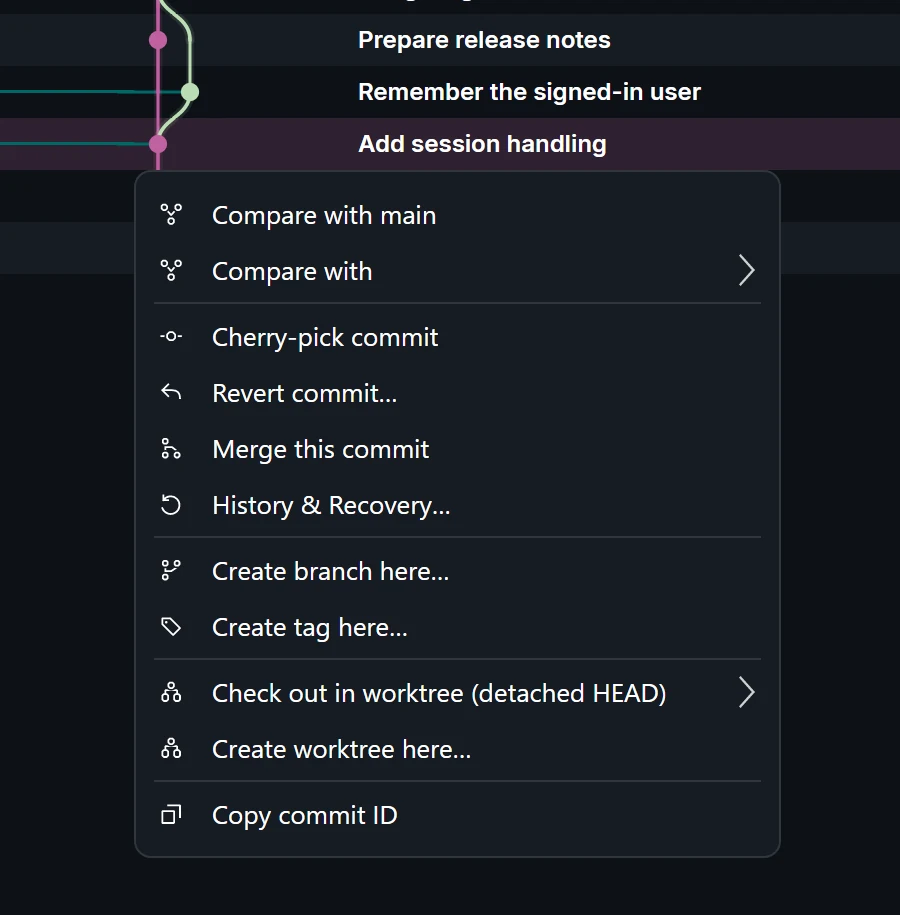
Utilisez les identifiants exacts des commits pour reproduire la comparaison même si une branche avance.
Ouvrir l’historique d’un fichier
Sélectionnez le fichier, puis File history. Choisissez un commit dans la liste pour voir ce qui a changé.
Retrouver l’auteur d’une ligne
- Ouvrez le fichier à la révision à examiner.
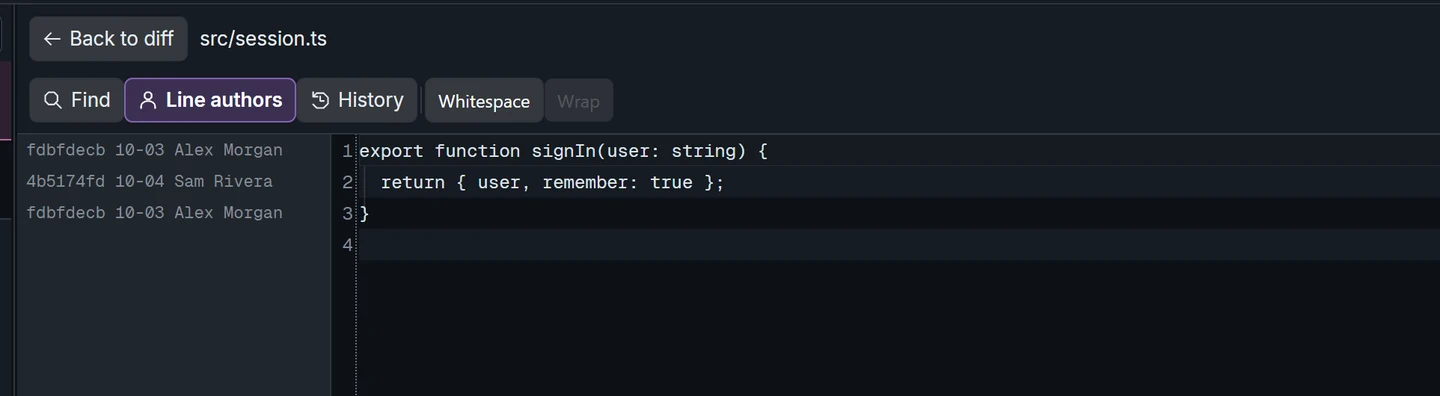
- Sélectionnez Line authors et repérez la ligne.
- Ouvrez le commit associé. S’il a seulement modifié la mise en forme, remontez dans l’historique du fichier.
Comparer deux branches avant une fusion · Voir comment explorer et comparer l’historique