 MoonGit

 English
 Español
 Français
 日本語
 עברית
 Português (Brasil)
 繁體中文
MoonGit anpassen und Einstellungen sichern
Finde die Einstellungen für die App und dein Repository, passe Tastenkürzel an und übertrage deine Einstellungen auf einen anderen Computer.
Die richtige Einstellung finden
- Unter Me legst du deinen globalen Git-Autorennamen und deine E-Mail-Adresse fest.
- Unter Repository settings änderst du die Adresse des Remotes origin oder deine Autorenangaben für das aktuelle Repository.
- Unter Appearance und Editor & diffs passt du das Aussehen der App und der Diffs an.
- Unter Advanced features aktivierst du Werkzeuge wie Git Hooks, Worktrees und History & Recovery.
- Unter Integrations, AI und Git CLI richtest du das jeweilige Werkzeug ein.
Tastenkürzel anpassen
- Öffne Settings → Keyboard shortcuts.
- Suche nach der Aktion und prüfe, in welchem Bereich das Tastenkürzel gilt.
- Löse gegebenenfalls einen Konflikt mit einem anderen Kürzel. Probiere das Kürzel dort aus, wo du es verwenden möchtest.
Tastenkürzel für zusätzliche Funktionen erscheinen, sobald du die Funktion aktivierst.
Einstellungen unter Saved Data sichern
- Öffne Settings → Saved Data.
- Wähle unter Settings backup (.json) die Aktion Export und speichere die Datei an einem privaten Ort.

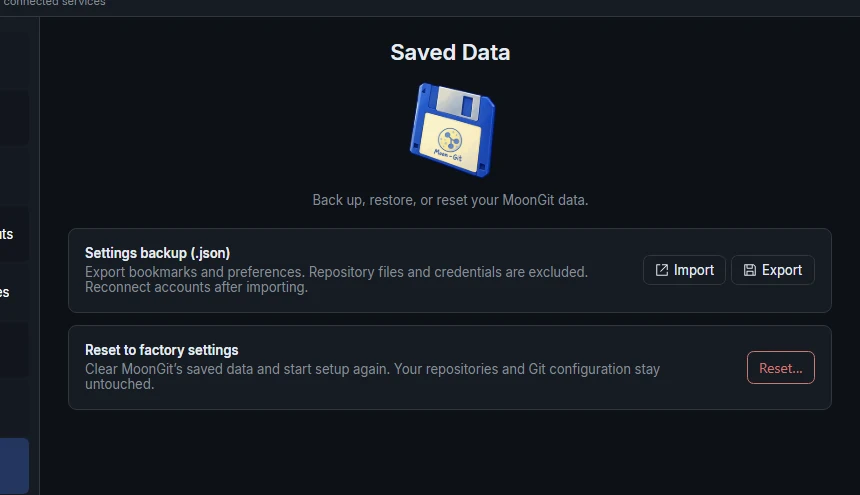
- Wähle auf dem anderen Computer Import und prüfe anschließend die Pfade deiner Lesezeichen.
- Verbinde Hosting- und KI-Konten erneut. Ihre Zugangsdaten liegen im geschützten Anmeldespeicher des Betriebssystems.
Die Sicherung enthält Einstellungen, Lesezeichen und Kontometadaten. Sichere deine Git-Checkouts separat. Lokale Profilsicherung wiederherstellen.