 MoonGit

 English
 Deutsch
 Español
 Français
 日本語
 עברית
 Português (Brasil)
自訂 MoonGit 並備份設定
尋找應用程式與儲存庫設定、自訂鍵盤快速鍵,並將偏好設定移轉至另一部電腦。
找出對應的設定
- Me 設定 Git 全域作者名稱與電子郵件。
- Repository settings 設定目前儲存庫的 origin 或作者身分。
- Appearance 與 Editor & diffs 可調整應用程式及差異畫面的外觀。
- Advanced features 可啟用 Git Hooks、Worktrees 及 History & Recovery 等工具。
- Integrations、AI 與 Git CLI 分別設定各項工具。
自訂鍵盤快速鍵
- 開啟 Settings → Keyboard shortcuts。
- 搜尋操作名稱,確認快速鍵的適用範圍。
- 解決按鍵衝突,再於預期的使用情境測試快速鍵。
功能啟用後,就會顯示對應的快速鍵。
在 Saved Data 中備份設定
- 開啟 Settings → Saved Data。
- 在 Settings backup (.json) 下選取 Export,將檔案存放於私人位置。

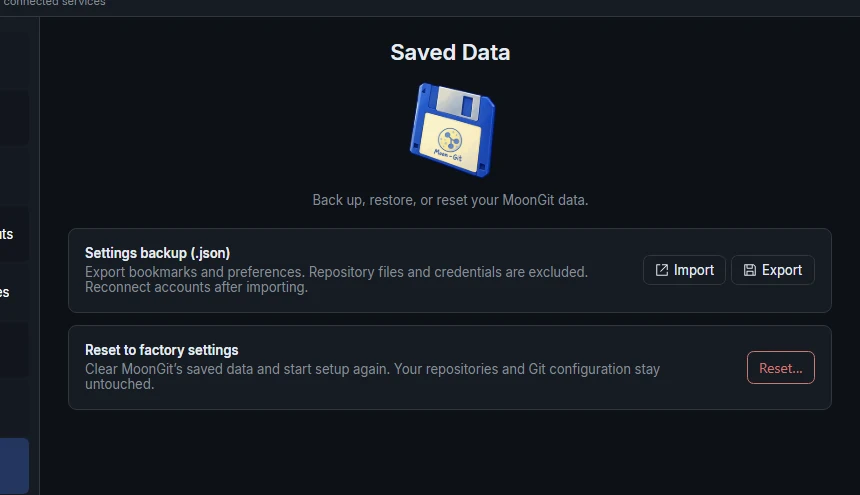
- 在另一部電腦選取 Import,然後檢查書籤路徑。
- 重新連接代管服務和 AI 帳戶。登入用的認證資料儲存在作業系統的認證資料保存庫。
備份包含偏好設定、書籤和帳戶中繼資料。Git 工作目錄請另外備份。從本機設定檔備份還原