 מונגיט

 English
 Deutsch
 Español
 Français
 日本語
 Português (Brasil)
 繁體中文
התאמה אישית וגיבוי של הגדרות מונגיט
מצאו את ההגדרה הנכונה לאפליקציה או למאגר, שנו קיצורי מקשים והעבירו את ההעדפות למחשב אחר.
איתור ההגדרה המתאימה
- ב־Me מגדירים את שם המחבר וכתובת המייל שישמשו כברירת מחדל בגיט.
- ב־Repository settings מגדירים את origin או את זהות המחבר למאגר הנוכחי.
- ב־Appearance וב־Editor & diffs משנים את מראה האפליקציה ותצוגת ההבדלים.
- ב־Advanced features מפעילים כלים כמו Git Hooks, Worktrees ו־History & Recovery.
- ב־Integrations, AI ו־Git CLI מגדירים כל כלי בנפרד.
התאמה אישית של קיצורי מקשים
- פתחו את Settings → Keyboard shortcuts.
- חפשו את הפעולה ובדקו היכן הקיצור שלה פעיל.
- אם אותו קיצור כבר משויך לפעולה אחרת, בחרו שילוב מקשים פנוי. נסו אותו במסך שבו תשתמשו בו.
קיצורים לתכונה יופיעו לאחר שתפעילו אותה.
גיבוי הגדרות ב־Saved Data
- פתחו את Settings → Saved Data.
- תחת Settings backup (.json) בחרו ב־Export ושמרו את הקובץ במקום פרטי.

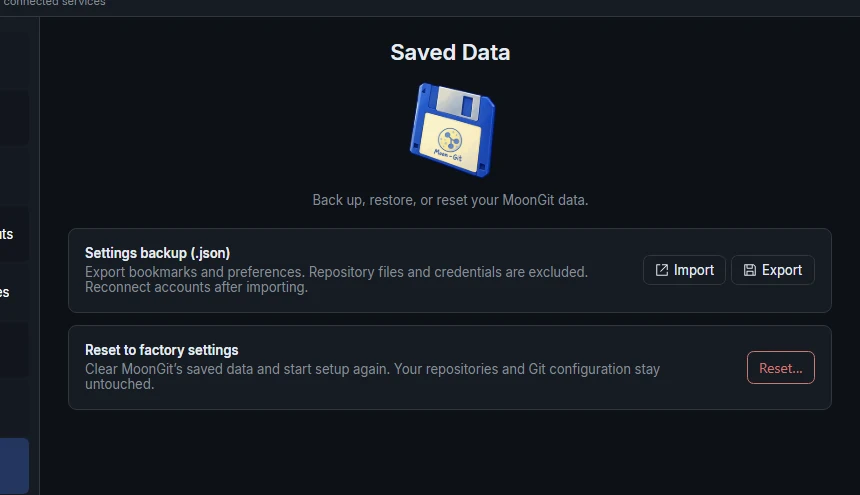
- במחשב השני בחרו ב־Import ובדקו שהנתיבים של הסימניות תקינים.
- חברו שוב את חשבונות האירוח וה־AI. פרטי ההזדהות נשמרים בכספת של מערכת ההפעלה.
הגיבוי כולל העדפות, סימניות ופרטים על החשבונות. גבו בנפרד את עותקי העבודה של גיט. שחזור גיבוי מקומי של הפרופיל.