 מונגיט

 English
 Deutsch
 Español
 Français
 日本語
 Português (Brasil)
 繁體中文
מה ייכנס לקומיט הבא?
השוו את הקובץ לפני ואחרי העריכה, הכינו לקומיט רק את השורות הרצויות ובדקו את הקומיט החדש בגרף.
בדיקת השינויים בתיקיית העבודה
- בדקו באיזה בראנץ׳ אתם נמצאים.
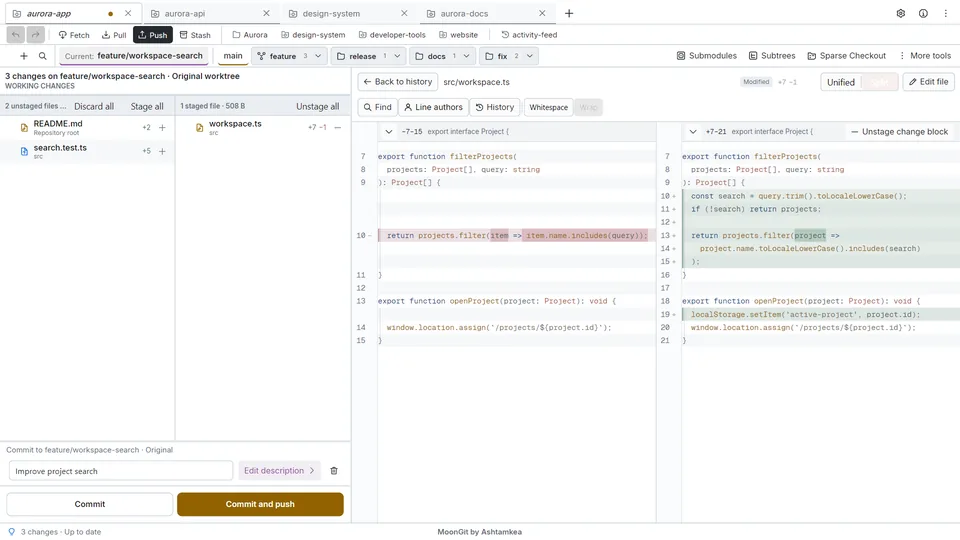
- בחרו קובץ תחת Unstaged.
- עברו על ההבדלים והחליטו אילו מהשינויים שייכים לקומיט הזה.
הכנת חלק מקובץ לקומיט
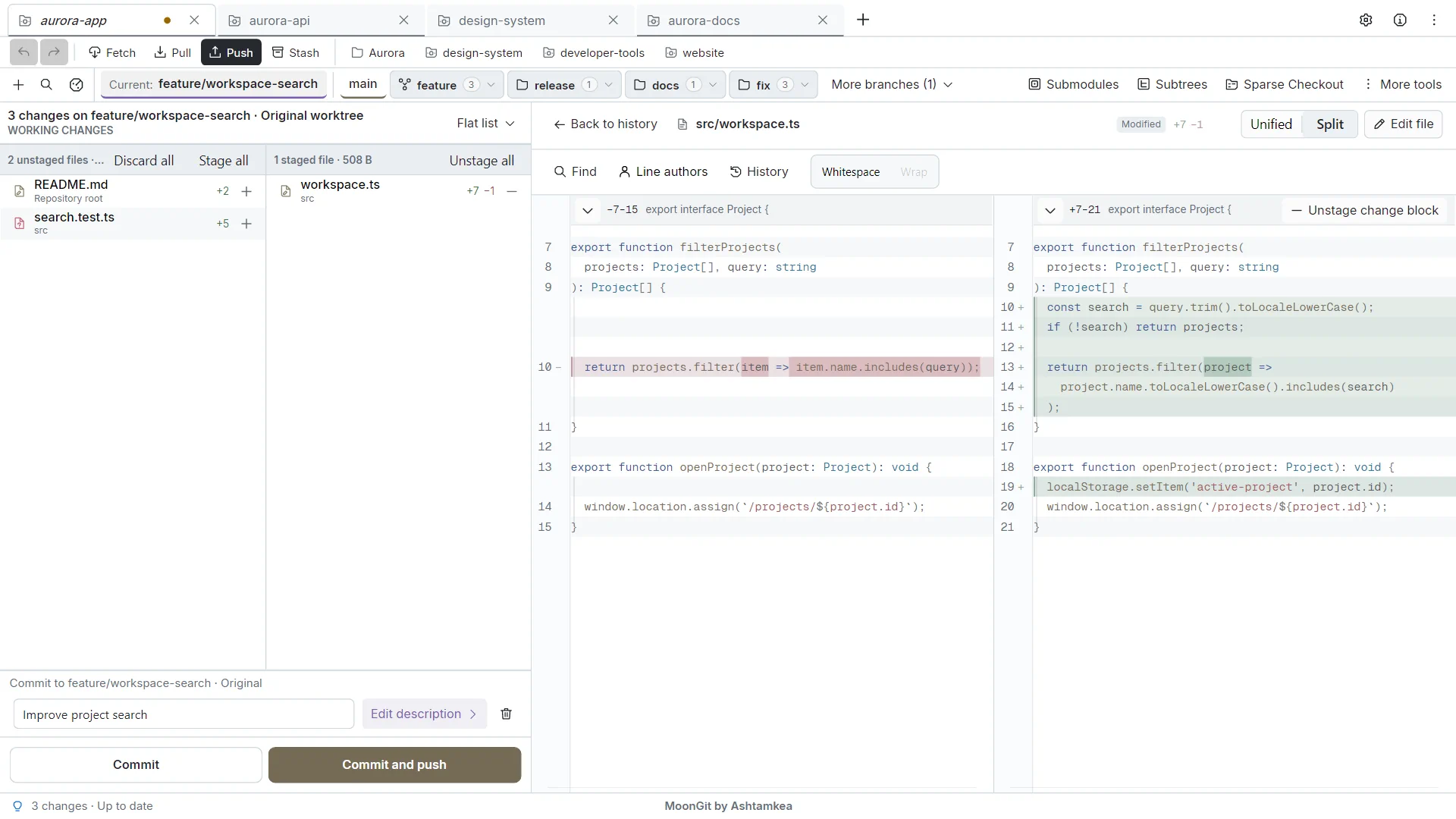
- בתצוגת ההבדלים הכינו לקומיט מקטע שלם או רק את השורות הרצויות.
- פתחו את הקובץ תחת Staged ובדקו מה ייכלל בקומיט.
- תחת Unstaged ודאו שנשארו השינויים שתרצו להמשיך לערוך.
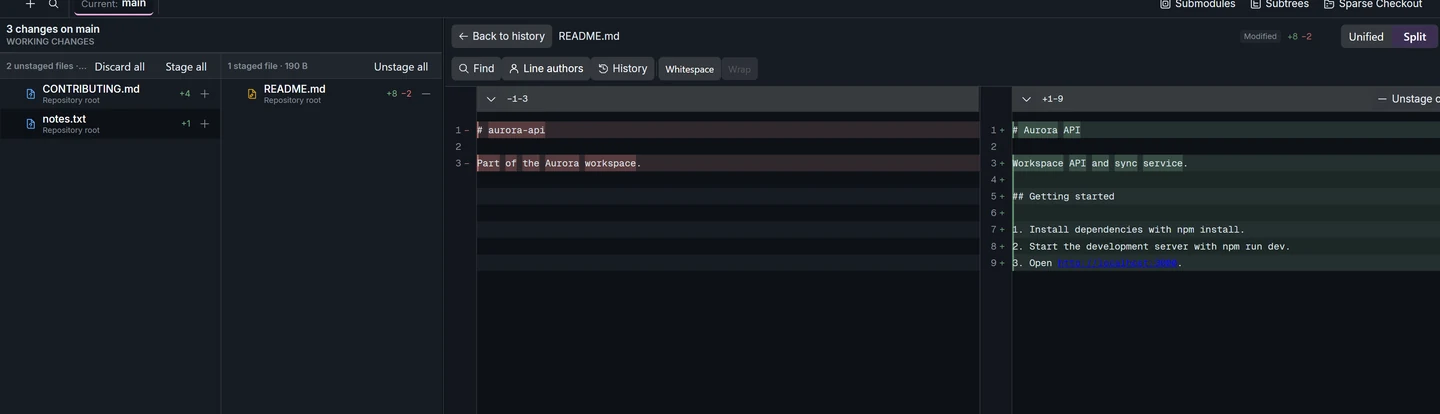
כדי להוציא שינוי מהקומיט המתוכנן, בחרו Unstage ברשימת השינויים שהוכנו לקומיט. העריכה נשארת בקובץ.
יצירת הקומיט
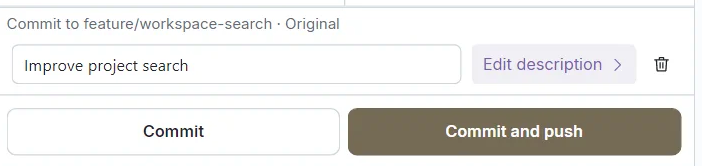
- כתבו תיאור קצר בשדה Commit message.
- בחרו ב־Commit.
- בדקו את הקומיט החדש ואת הקבצים שנכללו בו בגרף.

הגדרת שם וכתובת מייל לקומיטים · למה ההוק דחה את הקומיט? · שליחת קומיט לשרת · סרטון על יצירת הקומיט הראשון