 מונגיט

 English
 Deutsch
 Español
 Français
 日本語
 Português (Brasil)
 繁體中文
התכונות של מונגיט
תיעודראו את כל הוורקטריז בגרף אחד, שמרו מאגרים בסימניות ובדקו מה השתנה בקוד לפני כל קומיט.
פתחו את About כדי לראות איזו גרסה מותקנת אצלכם. את השינויים בכל גרסה תמצאו כאן: מה חדש בכל גרסה.
כמה וורקטריז, גרף אחד
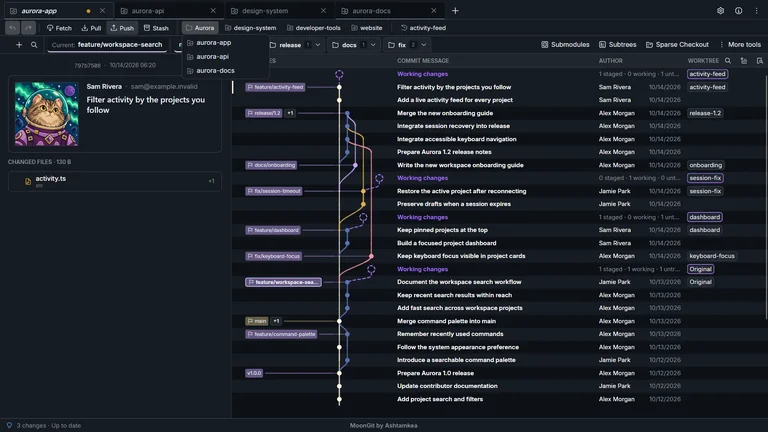
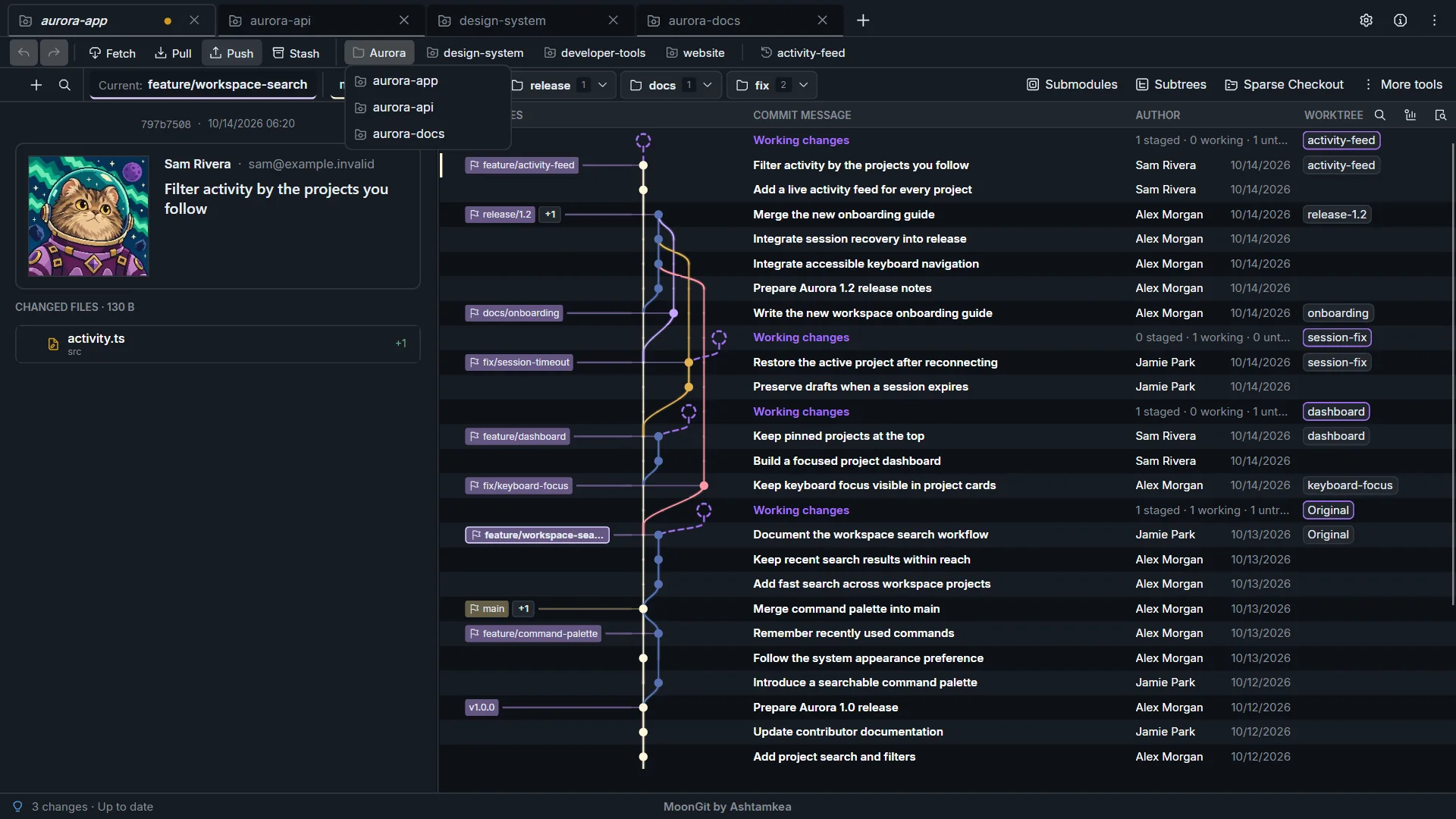
לכל בראנץ׳ אפשר לפתוח וורקטרי משלו, למשל לפיתוח, לתיקון דחוף או להכנת גרסה. בגרף רואים את שמות הוורקטריז, את השינויים המקומיים בכל אחד ואת ההיסטוריה המשותפת. לפני שיוצרים קומיט או מריצים פקודה, אפשר לבדוק באיזה וורקטרי עובדים ואיזה בראנץ׳ פתוח בו.


הסימניות והלשוניות שלכם
שמרו מאגרים בתיקיות סימניות ובחרו לכל אחד צבע וסמל משלו. בין המאגרים הפתוחים אפשר לעבור בלשוניות. בטריילר תראו גם את העיצוב בהשראת החלל ותשמעו את הפסנתר המובנה.
סידור סימניות והתאמת המראה שלהן
תכונות ומדריכי שימוש
חלק מהכלים דורשים הפעלה בהגדרות (Settings → Advanced features). במדריך של כל כלי תמצאו הוראות הגדרה ומגבלות שכדאי להכיר. לפרטים על שירותי אירוח, שירותי CI, ספקי AI ולקוחות MCP שנתמכים במונגיט, פתחו את מדריך החיבורים והתאימות של מונגיט.
- וורקטריז בגרף אחד
גם כשעובדים בכמה וורקטריז במקביל, אפשר לראות את ההיסטוריה המשותפת שלהם בגרף אחד.
- פתיחת מאגר מסייר הקבצים
לחצו לחיצה ימנית על תיקיית מאגר בסייר הקבצים של ווינדוס ובחרו Open in MoonGit.
- סימניות ולשוניות
קבצו מאגרים בתיקיות והתאימו את השם, הסמל והצבע של כל סימנייה.
- בדיקת שינויים והכנה לקומיט
בדקו את ההבדלים בין הגרסאות והכינו לקומיט קבצים, מקטעים או שורות בודדות.
- הוקים בגיט
ראו אילו הוקים מותקנים במאגר, ערכו ובדקו אותם, ובררו איזה הוק עצר את הקומיט.
- העברת תיקון לבראנץ׳ אחר וביטול שינוי
כדי להעתיק תיקון לבראנץ׳ אחר, השתמשו ב־cherry-pick. כדי לבטל שינוי שכבר שיתפתם, צרו קומיט חדש עם revert.
- Rebase אינטראקטיבי
בחרו אילו קומיטים להזיז, לאחד או להשמיט ואילו הודעות לערוך. אפשר לעבור על הסדר החדש לפני שמאשרים.
- היסטוריה ושחזור
בדקו את ה־reflog ואת נקודות השחזור השמורות לפני שתחליטו מה לשחזר.
- חשבונות בשירותי אירוח
חברו חשבון כדי למצוא מאגרים בשישה שירותי אירוח. לגיט עצמו דרושים פרטי גישה נפרדים כדי למשוך או לשלוח שינויים.
- תוצאות CI
ראו אילו משימות ושלבים רצו עבור הקומיט. לפרטים נוספים פתחו את הלוג באתר של שירות ה־CI.
- כלי גיט מתקדמים
עבדו עם גיט LFS, עם submodule ו־subtree ועם sparse checkout. אפשר גם לחתום על קומיטים.
- Git CLI
הריצו פקודות גיט מתוך מונגיט לאחר הפעלת הכלי בהגדרות.
- טיוטות להודעות קומיט בעזרת AI
הספק שבחרתם יכול להציע נוסח להודעת הקומיט. אפשר לערוך אותו לפני השמירה.
- MCP
אם תפעילו גישה בהגדרות, לקוח MCP מקומי יוכל לבקש מידע על המאגר.
עוד מדריכי גיט: submodule, subtree, sparse checkout וגם חתימות על קומיטים.
דרישות, פרטיות וזמינות
לפני שפותחים מאגר, התקינו גיט לווינדוס. אפשר לעיין בהיסטוריה, להשוות גרסאות וליצור קומיטים גם בלי חיבור לאינטרנט. כדי לסנכרן מאגר או להשתמש בשירות מחובר דרושה גישה לשרת. אם תבקשו טיוטה להודעת קומיט, ספק ה־AI יקבל מידע על השינויים שהכנתם ועשוי לגבות תשלום. אם תפעילו גישת MCP, לקוחות מקומיים יוכלו להעביר את המידע שיקבלו לספקים שלהם.
שימוש בנתונים · אילו גרסאות זמינות ואיך הן נבדקו · פנייה לתמיכה במייל