 MoonGit

 English
 Deutsch
 Español
 Français
 עברית
 Português (Brasil)
 繁體中文
失敗した CI チェックを調べる
コミットの CI 結果を開き、どのジョブのどのステップで失敗したかを調べます。詳しいログは CI サービスで読めます。
グラフに CI の結果を表示する
- ホスティングアカウントを接続します。
- Settings → Advanced features で CI / Post-processes を有効にします。
- コミットまたは CI のアイコンを選びます。複数の候補があれば、ビルドを実行したリポジトリとアカウントを選びます。
失敗したジョブを見つける
- 選択したコミットの実行結果を展開します。
- 失敗したジョブを選びます。ステップの情報があれば、失敗したステップを開きます。
- ログの全文を見るには、CI サービスへのリンクを開きます。
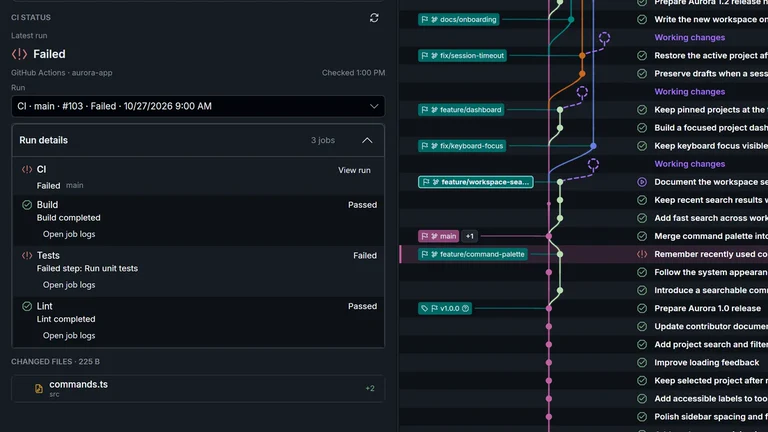
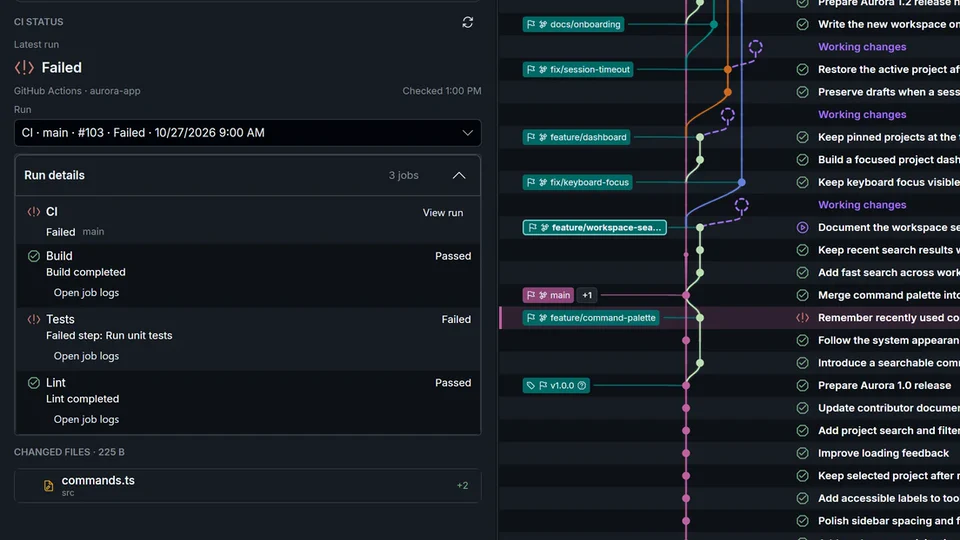
結果の更新日時とアクセス権を確認する
- No runs:コミット ID が一致するか確認してください。マージコミットに別の実行結果がある場合があります。
- Unavailable:選択したリポジトリ、アカウント、サービス側の権限を確認します。
- Last known status:表示されている時刻は前回取得したものです。Refresh で最新の結果を取得します。
トークンの読み取り権限を確認してください。GitHub は Actions: read、GitLab は read_api などパイプラインを API で読み取れる権限、Bitbucket Cloud は Pipelines 読み取り、Azure DevOps Services は Build: Read、Gitea は Actions 読み取りが必要です。対応サービスとエディション