 MoonGit

 English
 Deutsch
 Español
 Français
 עברית
 Português (Brasil)
 繁體中文
MoonGit で Git CLI を使う
Git CLI を有効にし、コマンドを実行するワークツリーを選び、ワークスペース内で出力を検索します。
組み込みの Git CLI を有効にする
- Settings → Git CLI を開き、Built-in Git CLI をオンにします。
- リポジトリを開き、Git CLI の Worktree に目的の作業フォルダーが表示されていることを確認します。
git status --short --branchを実行し、最初の行でブランチ名を確認します。
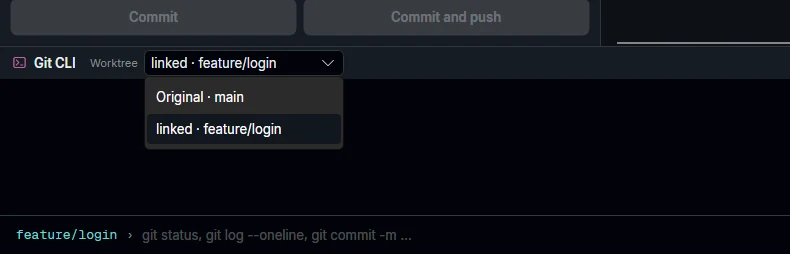
コマンドを補完して出力を読む
- Tab でブランチ名やパスを補完し、Enter でコマンドを実行します。
- 出力内でリンクになっているコミットハッシュをクリックすると、グラフの該当箇所に移動します。
- テキストを選択していない状態で Ctrl+C を押すと、実行中のコマンドを停止できます。
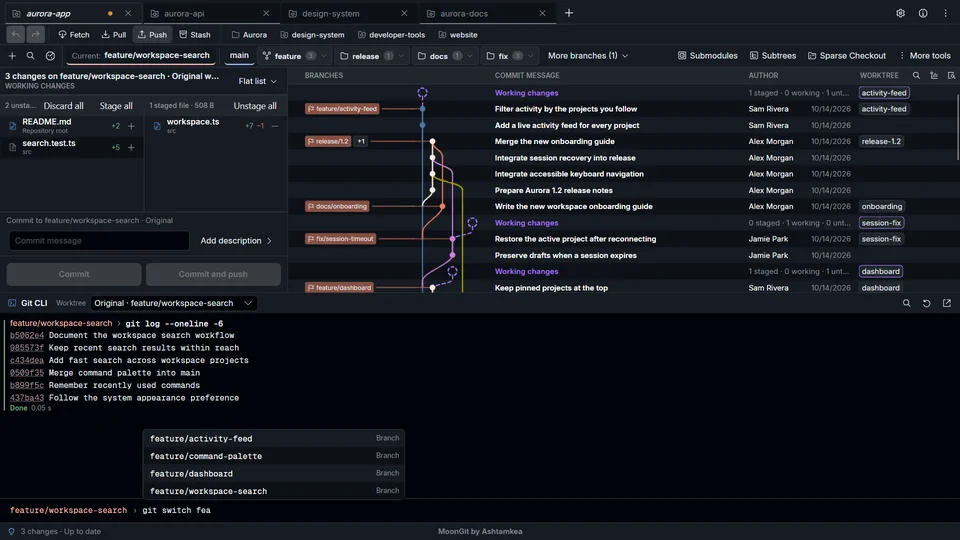
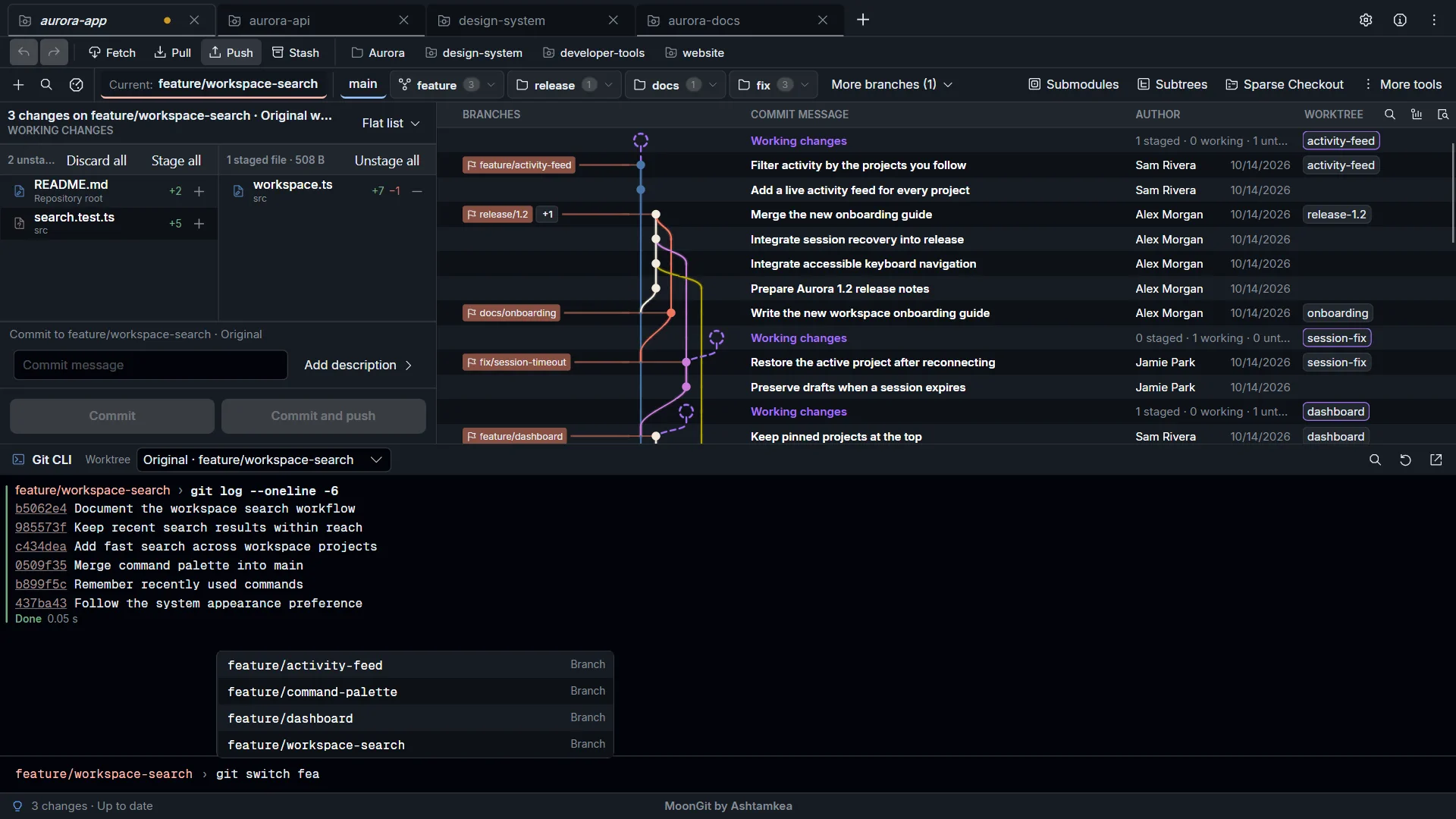
変更の破棄を求める確認画面が出たら、実行するコマンドと対象のワークツリーをもう一度確かめてください。
外部ターミナルに切り替える
パイプやリダイレクトを使うときや、コマンドでエディターを開くときは External terminal を使います。起動するターミナルは Settings → Git CLI で設定できます。書き込み操作の前にブランチを確認してください。