 MoonGit

 English
 Deutsch
 Español
 Français
 עברית
 Português (Brasil)
 繁體中文
ホスティングサービスのアカウントを接続する
GitHub などのアカウントを接続してリポジトリを検索し、そのアカウントでアクセスできるか確かめます。
ブラウザーで GitHub.com を接続する
- Settings → Integrations → Add account を開きます。
- GitHub.com を選んでから Connect in browser を選びます。
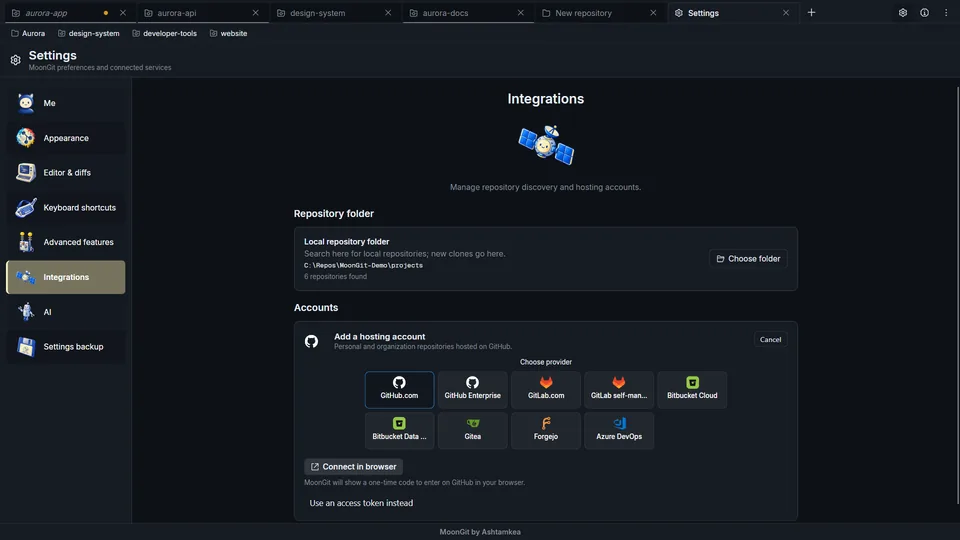
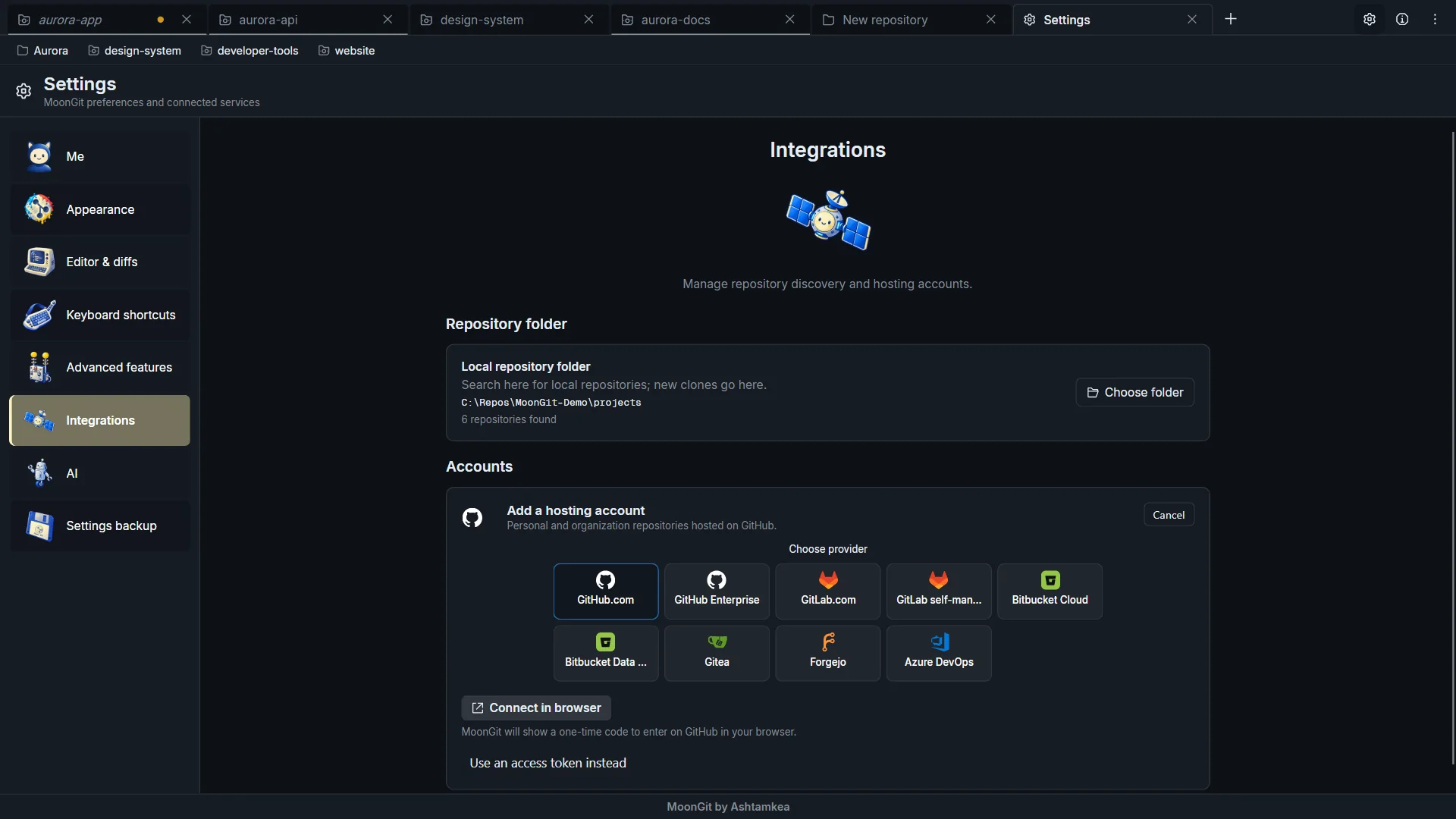
- MoonGit に表示されたデバイスコードをブラウザーで入力します。認証が終わったら MoonGit に戻り、ユーザー名を確認します。
- リポジトリ検索画面を開き、接続先に自分がアクセスできるリポジトリが表示されることを確認します。
セルフホストサーバーを接続する
サービスを選んでベース URL を入力し、フォームの案内に従って認証情報を設定します。検索画面で対象のリポジトリを確認してください。
TLS の検証に失敗した場合は、管理者から正しい証明書を入手し、信頼できる別の手段で接続先が正しいことを確認してください。
サービスごとの対応機能
ホスティングと CI の互換性一覧で、ご利用のサービスとサーバーのエディションを確認してください。
アカウントとリポジトリの対応を確認する
- ホスト名、組織名、ユーザー名が目的のリポジトリのものか確認します。
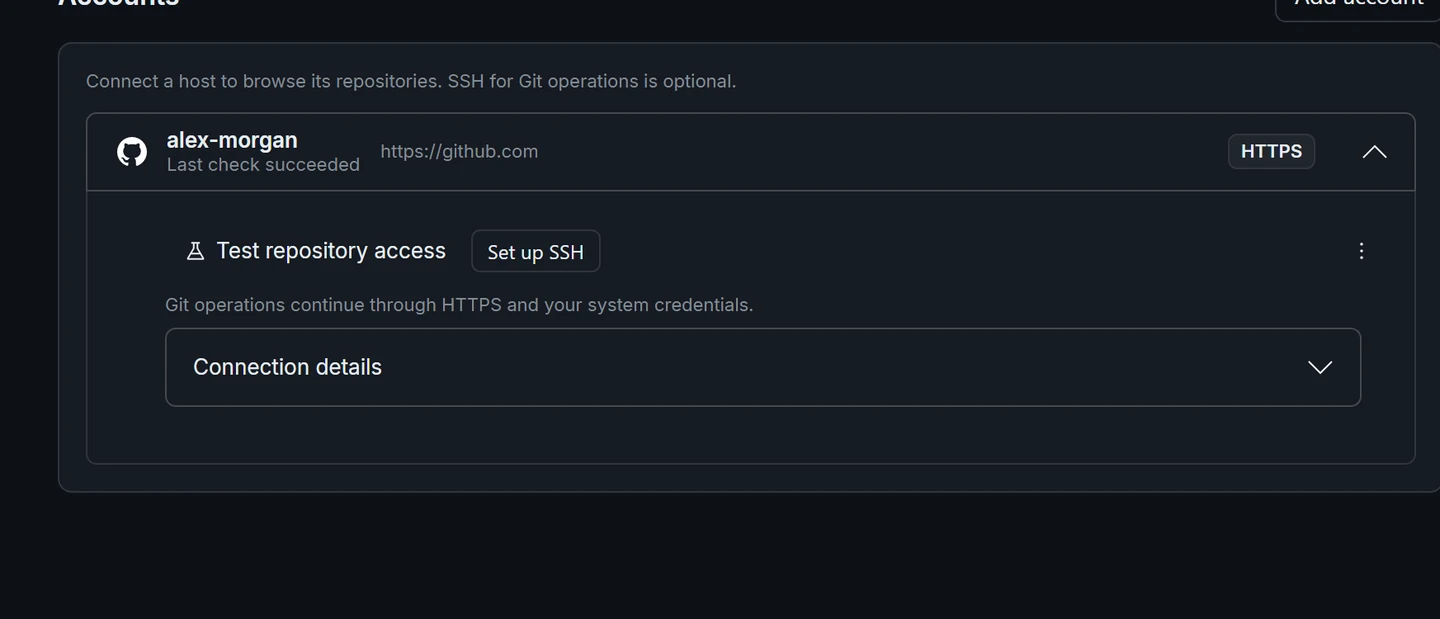
- Test repository access を選び、リポジトリを検索できるか確認します。
- フェッチするか新しいフォルダーにクローンして、Git の通信を確認します。SSH 接続には接続先に登録した鍵、HTTPS 接続にはその URL で有効な認証情報を使います。

リポジトリを開く・クローンする · アカウント接続の動画を見る
AI やローカルの MCP クライアントも使う場合
AI プロバイダーの設定や MCP クライアントの接続は個別に行います。アクセスできるデータを確認する