 MoonGit

 English
 Deutsch
 Español
 Français
 日本語
 עברית
 Português (Brasil)
MoonGit 功能
文件在 Windows 版 MoonGit 裡,你可以在一張圖看清各個工作樹、用書籤整理儲存庫,並審查 Git 變更。
在 About 查看已安裝的版本。每次更新的變更詳見版本說明。
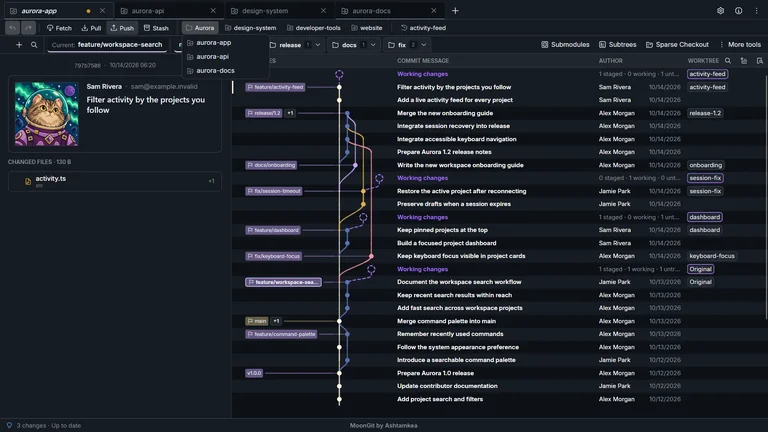
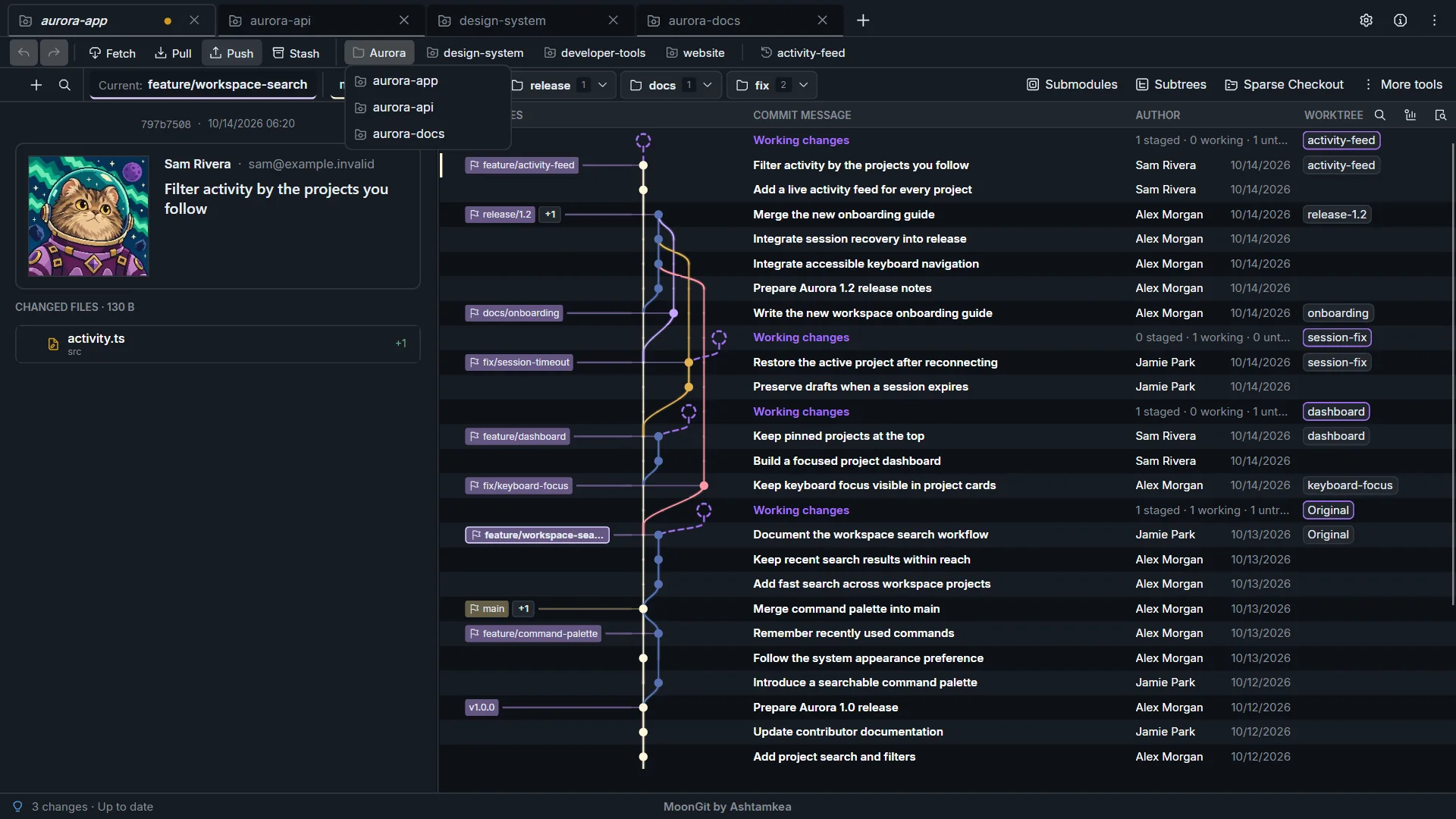
多個工作樹,一張提交圖
功能開發、緊急修正和發行工作各用一個資料夾,仍可在同一張提交圖查看各工作樹的名稱、未提交的修改與共用歷史。暫存或執行指令前,先核對目標分支與資料夾。


打造個人化工作區
以資料夾整理儲存庫書籤,自訂圖示和顏色,並透過分頁切換專案。MoonGit 的太空主題也有鋼琴等有趣的小設計。觀看介紹影片,就能看到操作並聽到音效。
功能與操作指南
部分工具須先在 Settings → Advanced features 啟用。設定步驟及限制請參閱各工具的指南。想知道哪些代管服務版本、CI 服務、AI 供應商及 MCP 用戶端受支援,可查閱MoonGit 整合與相容性指南。
- 在同一張圖檢視工作樹
在同一個畫面查看各個工作目錄的進度,以及它們共用的提交歷史。
- Open in MoonGit
在 Windows 檔案總管對工作目錄按右鍵,即可用 MoonGit 開啟。
- 書籤與分頁
將儲存庫歸入資料夾,自訂書籤名稱、圖示與顏色。
- 檢查差異與暫存變更
先檢查差異,再選取整個檔案、差異區塊或個別程式行,暫存下一次要提交的變更。
- Git Hook
檢視、編輯與測試儲存庫的 Hook,找出是哪個 Hook 中止提交。
- Cherry-pick 與還原提交
將修正套用到另一個分支,或建立新提交來抵銷已分享的變更。
- 互動式重定基底
檢閱本機提交的調整計畫,包括排序、修改訊息、squash、fixup 或捨棄提交。
- 歷史與復原
在選擇復原操作前,先檢查 reflog 和已儲存的還原點。
- 代管服務帳戶
可從六種代管服務尋找儲存庫。擷取或推送時會使用 Git 另外設定的認證資料。
- CI 結果
查看提交的執行紀錄、工作與步驟,再到 CI 服務開啟日誌。
- 進階 Git
使用子模組、子樹、Git LFS、稀疏簽出與提交簽署。
- Git CLI
在設定中啟用後,即可直接在 MoonGit 執行 Git 指令。
- AI 提交訊息草稿
向設定的 AI 服務取得提交訊息草稿,再自行編輯。
- MCP
啟用後,相容的本機用戶端可讀取儲存庫資訊。
使用需求、隱私權與供應狀況
使用 MoonGit 前請先安裝 Git for Windows。本機歷史、差異和提交可離線使用;遠端操作與整合服務需連線至其伺服器。產生 AI 草稿時,設定的服務會收到已暫存變更的相關內容,並可能另行收費。MCP 存取由你決定是否啟用,本機用戶端可能會將取得的資料傳給其服務提供者。