 MoonGit

 English
 Español
 Français
 日本語
 עברית
 Português (Brasil)
 繁體中文
Den fehlgeschlagenen Schritt in GitHub Actions finden
Verfolge einen Fehler vom Commit über den Workflow-Lauf bis zum einzelnen Schritt. Prüfe anschließend, ob der Fix denselben Job erfolgreich durchläuft.
Ermittle zuerst die Commit-ID, öffne den zugehörigen Workflow-Lauf und dort den fehlgeschlagenen Job. Klappe dann den betroffenen Schritt auf. So findest du auch bei neueren Commits, einer Testmatrix oder mehreren Versuchen die richtige Fehlermeldung.
Mit der SHA des fehlgeschlagenen Laufs beginnen
Kopiere die SHA aus dem fehlgeschlagenen Check oder der Zusammenfassung des Laufs. Für die lokale Branchspitze liefert git rev-parse HEAD die ID. Vergleiche sie mit der SHA im Workflow-Lauf. Bei einem Pull Request kann der Workflow auf einem eigens erzeugten Merge-Commit laufen. Maßgeblich ist die SHA, die beim fehlgeschlagenen Lauf steht.
Wähle in MoonGit den Commit im Graphen und öffne seine CI-Details. Für private Workflows brauchst du ein verbundenes Konto beim Anbieter und Zugriff auf das Repository. Last known status zeigt ein gespeichertes Ergebnis. Prüfe den Zeitstempel und aktualisiere die Ansicht. Fehlen die Laufdetails in MoonGit, öffne den Pull Request oder die Workflow-Seite beim Anbieter.
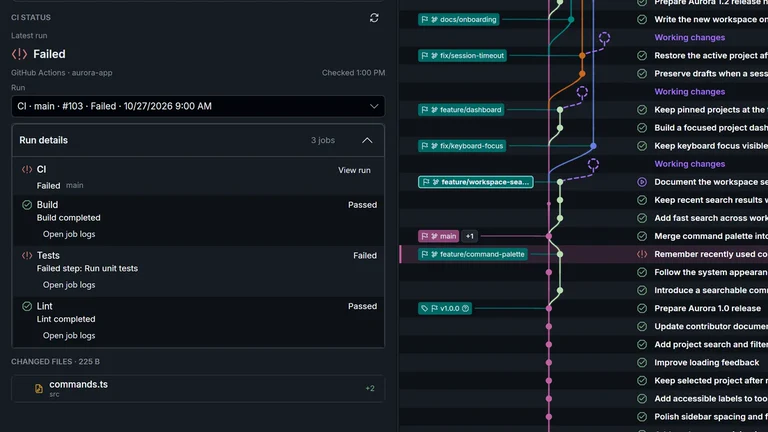
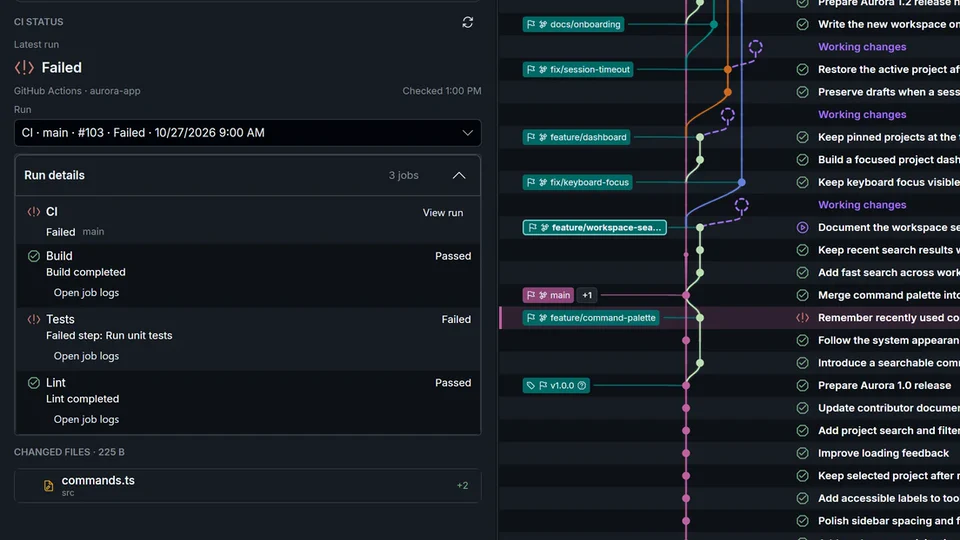
Den richtigen Job und Versuch auswählen
Ein Workflow kann mehrere Jobs starten, etwa test (windows-latest) und test (ubuntu-latest). Notiere beim Fehler auch Plattform oder Laufzeit des betroffenen Matrixeintrags. Zeigt MoonGit die Schritte des Anbieters an, wähle den fehlgeschlagenen Job und Schritt. Die vollständige Ausgabe findest du im Protokoll des Anbieters. Auf GitHub öffnest du Actions, wählst Lauf, Versuch und Job und klappst den fehlgeschlagenen Schritt auf.
Wenn das GitHub CLI eingerichtet ist und du die Lauf-ID kennst, geht es auch über die folgenden Befehle. Setze die IDs deines Laufs und Jobs ein.
gh run view <run-id> --verbose
gh run view --job <job-id> --log
Suche oberhalb des Exitcodes nach dem ersten konkreten Fehler, etwa einer fehlgeschlagenen Assertion, einer fehlenden Datei oder einem Installationsfehler. Process completed with exit code 1 sagt nur, dass der Befehl fehlgeschlagen ist. Für die Reproduktion brauchst du den Befehl, sein Arbeitsverzeichnis und die frühere Fehlermeldung. Findest du keinen passenden Lauf, prüfe zuerst, warum der Check fehlt.
Den Fix am selben Job überprüfen
Führt ein Bash-Schritt test -f status.txt aus, schlägt er fehl, wenn die Datei im Arbeitsverzeichnis fehlt. Prüfe das Verzeichnis des Workflows und die Dateien im betroffenen Commit, bevor du den Test änderst. In einem Checkout derselben Revision kannst du den Befehl in Bash im selben Verzeichnis ausführen. Eine Datei, die bei dir nur unversioniert vorliegt, fehlt auch bei einem frischen CI-Checkout.
Prüfe nach dem Fix, ob der neue Lauf zur neuen SHA gehört und ob der zuvor fehlgeschlagene Matrixeintrag samt Schritt jetzt durchläuft. Das Wiederholen des alten Jobs kann bei einem sporadischen Fehler helfen, testet aber weiterhin die alte Revision.
CI in MoonGit · Beispiel für einen fehlgeschlagenen CI-Lauf · GitHub-Dokumentation zu Workflow-Protokollen