 MoonGit

 English
 Deutsch
 Español
 Français
 עברית
 Português (Brasil)
 繁體中文
GitHub Actions で失敗したステップを特定する
チェックが失敗したコミットを手掛かりに、該当するジョブのログから原因を探します。修正後は同じステップが通ったかを確かめます。
まずコミットを特定し、該当するワークフローの実行、失敗したジョブ、ステップの順に開きます。ブランチに新しいコミットがある場合、テストマトリックスや一部のジョブの再実行がある場合にも、この順なら対象を取り違えません。
修正対象の SHA を確認する
プルリクエストのチェックや失敗した実行の概要から SHA をコピーします。ローカルの先端は git rev-parse HEAD で確認し、開いた実行の SHA と照合します。プルリクエスト用のワークフローでは自動生成したマージコミットをテストする場合があるため、詳細を調べる際は失敗した実行自体の SHA を使います。
MoonGit のグラフで該当コミットの CI 詳細を開きます。非公開の詳細を取得するには、リポジトリにアクセスできるプロバイダーアカウントを接続します。Last known status は保存済みの結果です。前回取得した結果の可能性があるので、表示日時を確認し、必要なら更新します。詳細を取得できなければ、プルリクエストやプロバイダーのページを開きます。
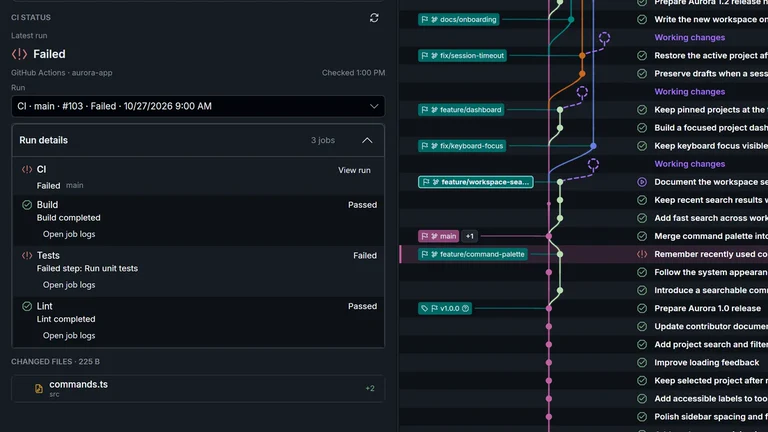
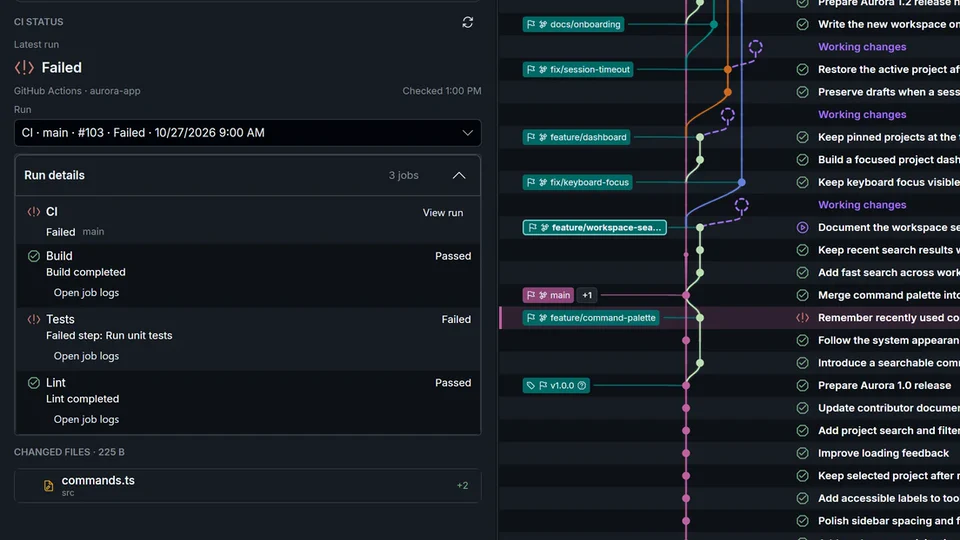
失敗したときの実行記録とジョブを開く
1 つのワークフローに test (windows-latest)、test (ubuntu-latest) など複数のジョブが含まれる場合があります。どの OS やランタイムの組み合わせで失敗したかを控えます。MoonGit にジョブとステップが表示されていれば、失敗したものを選びます。ログの全文は GitHub で読めます。GitHub では Actions から該当する実行記録を開きます。再実行があれば何回目の記録かを選び、失敗したジョブのステップを展開します。
GitHub CLI が設定済みなら、実際の実行 ID・ジョブ ID に置き換えて次の方法でも確認できます。
gh run view <run-id> --verbose
gh run view --job <job-id> --log
最終行の終了コードより前にある最初の具体的なエラーを探します。アサーションの失敗、ファイル不足、インストールエラーなどです。Process completed with exit code 1 はコマンドの失敗を伝えるだけです。その前のエラー、コマンド、作業ディレクトリが再現の手掛かりになります。該当の実行が見当たらない場合はチェックがない原因を確認します。
同じ条件のジョブで修正を検証する
Bash で test -f status.txt を実行するステップは、作業ディレクトリにファイルがなければ失敗します。テストを直す前にワークフローの実行場所と失敗した SHA のファイルを確認します。手元でもその SHA をチェックアウトし、同じディレクトリで Bash を開けば、このコマンドを試せます。ローカルにしかない未追跡ファイルは CI の新しいチェックアウトには入りません。
修正後は新しい実行の SHA と、以前失敗した組み合わせのジョブで、同じステップが通ったかを確認します。過去の実行の再試行は一時的な問題の再現には役立ちますが、実行するのは元の版です。