 MoonGit

 English
 Deutsch
 Español
 Français
 日本語
 עברית
 Português (Brasil)
找出 GitHub Actions 失敗的步驟
從提交找出失敗的是哪次執行、哪個工作和哪個步驟。若有重新執行,也要核對是哪一次,再確認後續提交是否修好問題。
找出失敗步驟時,先確認提交,再依序開啟對應的工作流程執行紀錄、失敗的工作與步驟。如果分支已有較新提交、測試採用矩陣,或有人重跑部分工作流程,這個順序尤其重要。
從需要修正的 SHA 開始
從失敗的檢查或執行摘要複製 SHA。用 git rev-parse HEAD 可查本機分支頂端,再與開啟的執行紀錄核對。Pull Request 的工作流程可能使用自動產生的合併提交,因此追查時應以失敗紀錄中顯示的 SHA 為準。
在 MoonGit 提交圖開啟該提交的 CI 詳情。載入非公開執行資料須連結有儲存庫存取權的帳戶。Last known status 是已儲存的結果;先核對時間並重新整理,再判斷最新一次是否失敗。無法載入詳情時,可到 Pull Request 或代管服務的工作流程頁查看。
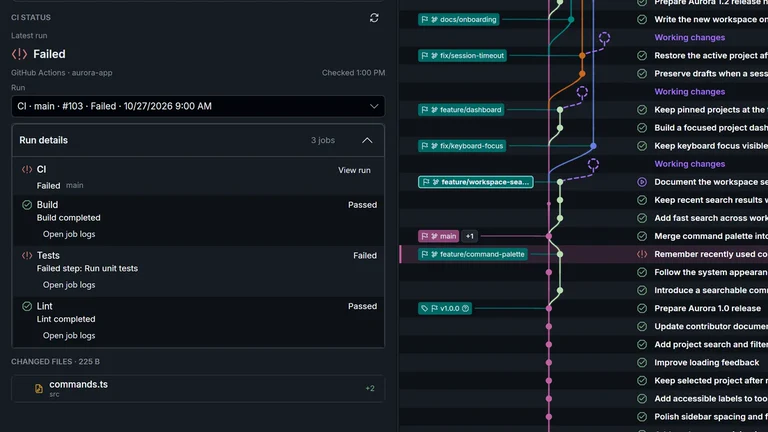
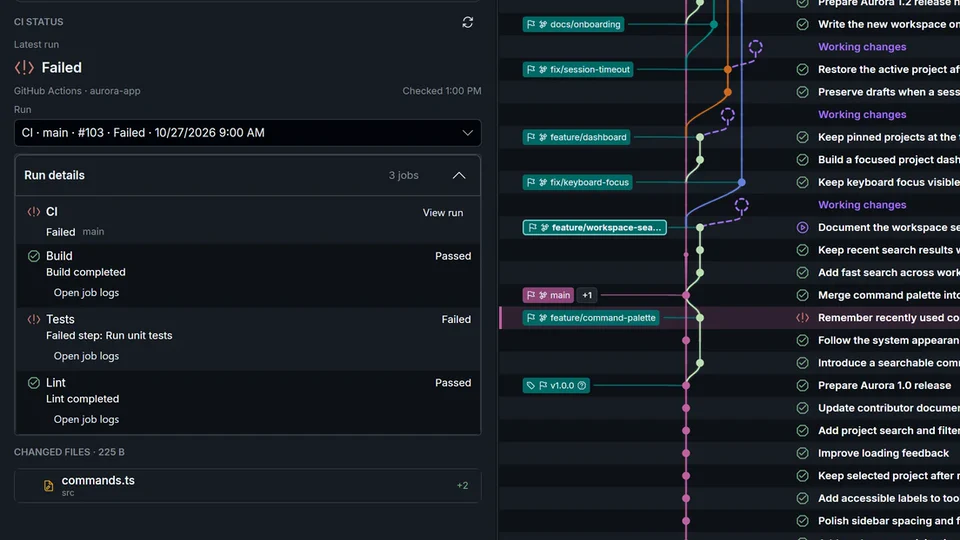
找出失敗的是哪一次執行、哪一個工作
同一流程可能含 test (windows-latest)、test (ubuntu-latest) 等多個工作。請一起記下失敗的作業系統或執行環境。供應商若有提供,可在 MoonGit 選取失敗工作與步驟,再前往供應商紀錄查看完整輸出。在 GitHub 進入 Actions,開啟對應的執行紀錄;若有重新執行,先選出失敗的那一次,再開啟工作並展開失敗步驟。
若已設定 GitHub CLI,可將下例換成實際的執行 ID 與工作 ID。
gh run view <run-id> --verbose
gh run view --job <job-id> --log
查看最後的結束代碼上方,找出第一個說明具體原因的錯誤,例如斷言失敗、缺少檔案或安裝錯誤。Process completed with exit code 1 只表示指令失敗。上方的指令、工作目錄及首個錯誤才是重現的起點。若找不到對應的執行紀錄,請先排查缺少檢查結果的原因。
用相同的工作驗證修正
Bash 的 test -f status.txt 若在工作目錄找不到檔案便會失敗。改測試前,先核對工作流程的目錄及失敗 SHA 中已提交的檔案。在相同版本、目錄與 Bash 環境可重跑同一指令。只存在於本機的未追蹤檔案,不會出現在 CI 新簽出的目錄。
修正後,請確認新執行使用新的 SHA,且先前失敗的矩陣工作與步驟已通過。重跑舊工作可協助查證偶發問題,但測的仍是舊版本。