 MoonGit

 English
 Deutsch
 Español
 日本語
 עברית
 Português (Brasil)
 繁體中文
Retrouver l’étape en échec dans GitHub Actions
Partez du commit pour retrouver l’exécution, la tâche et l’étape concernées. Vérifiez la tentative exacte, puis confirmez que le correctif réussit.
Dans GitHub Actions, identifiez d’abord le commit, ouvrez l’exécution du workflow correspondante, sélectionnez la tâche en échec et dépliez l’étape concernée. Cet ordre évite de consulter le mauvais résultat si la branche a avancé, si le workflow utilise une matrice de tests ou si quelqu’un a relancé une partie des tâches.
Partir du SHA concerné
Supposons que GitHub signale un échec de compilation sur une pull request. Copiez le SHA dans le contrôle en échec ou dans le résumé de l’exécution. Pour obtenir le dernier commit d’une branche locale, utilisez git rev-parse HEAD. Comparez cet identifiant à celui de l’exécution. Un workflow déclenché par une pull request peut utiliser un commit de fusion généré. Pour en examiner les détails, fiez-vous au SHA de l’exécution qui a échoué.
Dans MoonGit, sélectionnez le commit dans le graphe et ouvrez les détails de CI. Pour les workflows privés, vous devez avoir connecté un compte autorisé à accéder au dépôt. Last known status est un résultat enregistré. Vérifiez son horodatage et actualisez-le avant de conclure que la dernière tentative a échoué. Si MoonGit ne peut pas afficher les détails, consultez la pull request ou la page du workflow chez l’hébergeur.
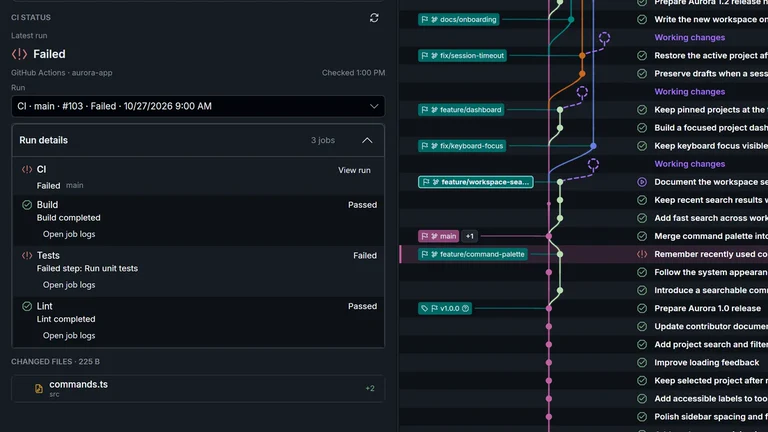
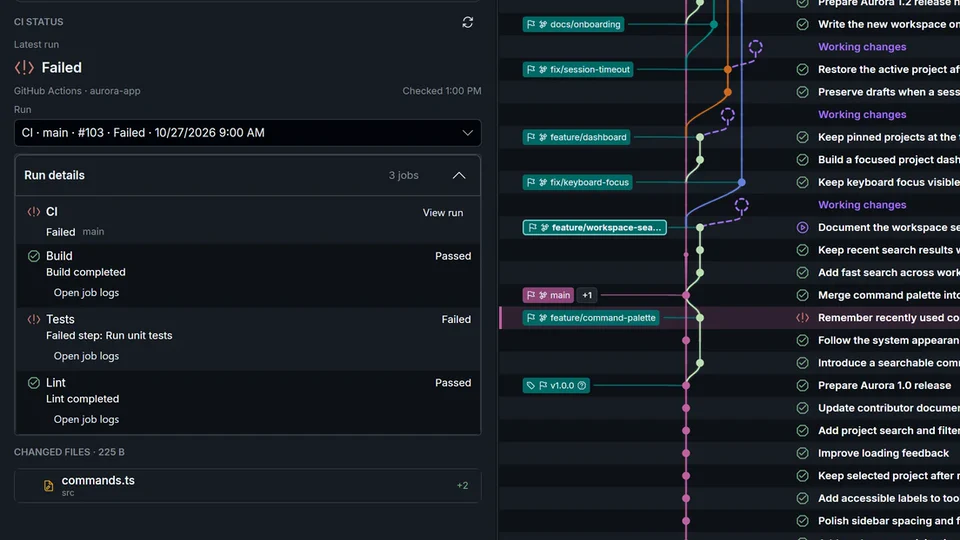
Identifier la bonne tâche et la bonne tentative
Un workflow peut lancer plusieurs tâches, par exemple test (windows-latest) et test (ubuntu-latest). Notez avec l’erreur la plateforme ou l’environnement de la tâche en échec. Dans MoonGit, sélectionnez la tâche et l’étape si l’hébergeur les expose, puis ouvrez ses journaux pour consulter la sortie complète. Dans GitHub, ouvrez Actions, choisissez l’exécution, la tentative et la tâche, puis dépliez l’étape en échec.
Si vous avez configuré GitHub CLI et connaissez l’identifiant de l’exécution, vous pouvez aussi utiliser les commandes ci-dessous. Remplacez les identifiants d’exemple par ceux de l’exécution et de la tâche.
gh run view <run-id> --verbose
gh run view --job <job-id> --log
Remontez au-dessus du code de sortie final jusqu’à la première erreur exploitable, par exemple une assertion qui a échoué, un fichier absent ou un échec d’installation. La ligne Process completed with exit code 1 indique simplement que la commande a échoué. Relevez la commande, le dossier de travail et la première erreur pour reproduire le problème. Si l’exécution correspondante est introuvable, diagnostiquez d’abord le contrôle manquant.
Valider le correctif sur la même tâche
Dans Bash, une étape qui exécute test -f status.txt échoue si le fichier est absent de son dossier de travail. Vérifiez le dossier configuré dans le workflow et les fichiers présents dans le commit en échec avant de modifier le test. Pour reproduire le problème, ouvrez Bash dans une copie de travail de la même révision et relancez la commande depuis le même dossier. Un fichier présent uniquement sur votre machine et non suivi par Git sera absent d’une nouvelle copie de CI.
Après le correctif, vérifiez que la nouvelle exécution porte sur le nouveau SHA et que la tâche de la matrice et l’étape auparavant en échec réussissent. Relancer une ancienne tâche permet d’étudier un échec intermittent, mais exécute toujours l’ancienne révision.
Guide de la CI dans MoonGit · Retrouver un contrôle de CI en échec en vidéo · Documentation GitHub sur les journaux de workflow