 MoonGit

 English
 Español
 Français
 日本語
 עברית
 Português (Brasil)
 繁體中文
Wie Git LFS Dateien über .gitattributes erfasst
Lege eine LFS-Regel an und prüfe am konkreten Pfad, ob sie greift und Git vor dem Commit einen LFS-Zeiger im Index abgelegt hat.
Git LFS wählt Dateien anhand der Regeln in .gitattributes aus. Für passende Dateien speichert Git im Commit einen kleinen Zeiger. Die eigentlichen Inhalte liegen im LFS-Speicher. Committe auch die Regel, damit sie für alle gilt, die mit dem Branch arbeiten.
Mit git check-attr filter -- <path> prüfst du, ob der Pfad zur Regel passt. Die Ausgabe sollte filter: lfs enthalten. Merke die Datei anschließend für den Commit vor und prüfe wie unten gezeigt, ob im Index ein kurzer LFS-Zeiger liegt. So weißt du, was in den nächsten Commit gelangt.
Eine Regel anlegen und den Pfad prüfen
Installiere Git LFS und verwende ein Remote mit LFS-Unterstützung. Im Beispiel erfassen wir Photoshop-Dateien und nehmen assets/cover.psd neu auf. Führe die Befehle im Stammverzeichnis des Repositorys aus.
git lfs install --local
git lfs track "*.psd"
git check-attr filter diff merge text -- assets/cover.psd
git add .gitattributes
Die Anführungszeichen verhindern, dass die Shell das Muster auflöst, bevor es Git LFS erreicht. Das erste Attribut von git check-attr sollte filter: lfs sein. Eine typische erzeugte Regel lautet *.psd filter=lfs diff=lfs merge=lfs -text. Fehlt der Filter oder steht dort etwas anderes, prüfe Schreibweise, Geltungsbereich des Verzeichnisses und weitere Attributregeln. Soll nur eine Datei erfasst werden, sieh dir die Vorschau für ihren genauen Pfad an, bevor du die Erweiterung im ganzen Repository einträgst.
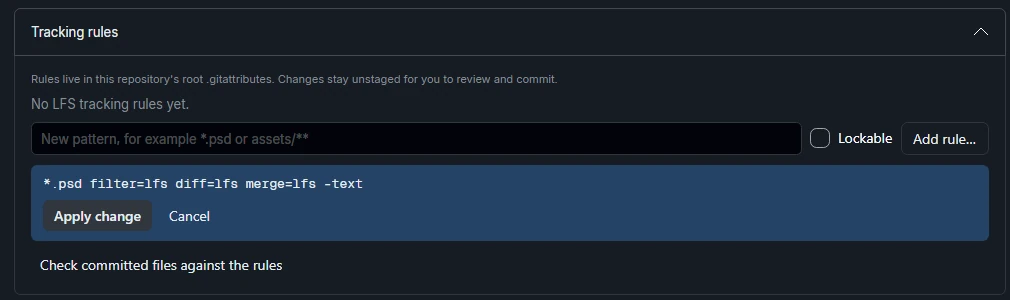
Regel und vorgemerkten Zeiger prüfen
Lege die neue Datei am Beispielpfad ab, merke sie vor und prüfe den Index. Führe den letzten Befehl erst aus, wenn du den Filter geprüft hast und weißt, dass es eine LFS-Datei ist. Mit git cat-file -s kannst du vorher die Größe des vorgemerkten Blobs ermitteln.
git add -- assets/cover.psd
git diff --cached -- .gitattributes
git cat-file -s ':assets/cover.psd'
git show ':assets/cover.psd'
git lfs status
Ein LFS-Zeiger ist ein kurzer Text aus Spezifikations-URL, Objekt-ID und Größe. Prüfe die Änderung an .gitattributes zusammen mit der Datei und committe beide. Vergewissere dich nach dem Push, dass das LFS-Objekt auf dem Server liegt. Bei einem wichtigen Repository testest du den gesamten Weg mit einem frischen Checkout und installiertem Git LFS.

Was passiert mit Dateien aus früheren Commits?
Die neue Regel ändert keine früheren Commits. Soll eine bestehende Datei ab dem nächsten Commit LFS nutzen, merke sie mit git add --renormalize -- assets/cover.psd erneut vor und prüfe den Zeiger. Eine Migration des gesamten Verlaufs kann veröffentlichte Commit-IDs ersetzen. Stimme sie mit dem Team ab und prüfe zuvor LFS-Berechtigungen und Speichergrenzen beim Anbieter.
Dateisperren sind eine eigene LFS-Funktion. Unterstützt der Anbieter Sperren, lassen sich damit Bearbeitungen abstimmen. Ob die Attribute stimmen oder der Upload erfolgreich war, musst du getrennt prüfen.
Git LFS in MoonGit · Dateien für den Commit vormerken · Git LFS einrichten und Daten migrieren