MoonGit

 English
 Español
 Français
 日本語
 עברית
 Português (Brasil)
 繁體中文
Große Dateien mit Git LFS verwalten und sperren
Richte Git LFS ein, prüfe die Dateimuster und sieh nach, wer eine gemeinsam genutzte Datei gesperrt hat.
Git LFS installieren und prüfen
- Installiere Git LFS und führe in PowerShell
git lfs versionaus. - Aktiviere bei Bedarf Git LFS unter Settings → Advanced features.
- Öffne Git LFS in der Branch-Leiste oder unter More tools.
Eine Regel für Dateimuster hinzufügen oder prüfen
- Klappe Tracking rules auf.
- Gib ein Dateimuster wie
*.psdein und wähle Add rule…. - Prüfe die Vorschau und wähle Apply change.
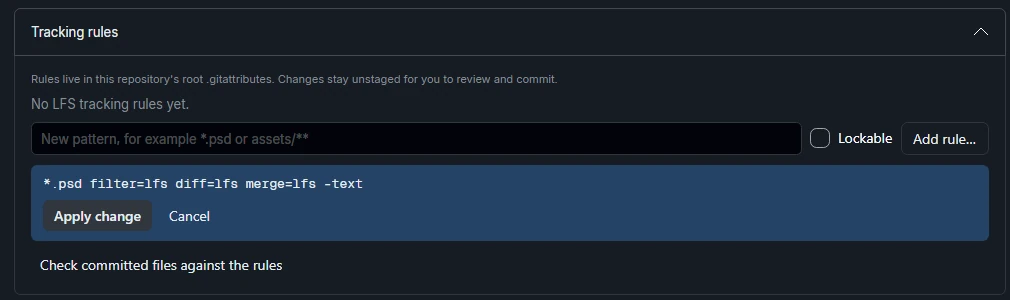
- Öffne
.gitattributesunter Unstaged. Prüfe das Muster und merke die Regeldatei zusammen mit den gewünschten Dateien für den Commit vor.

Die Regel gilt für neue Inhalte. Um Dateien aus früheren Commits nach LFS zu verschieben, musst du den Verlauf separat umschreiben.
Dateisperren im Team nutzen
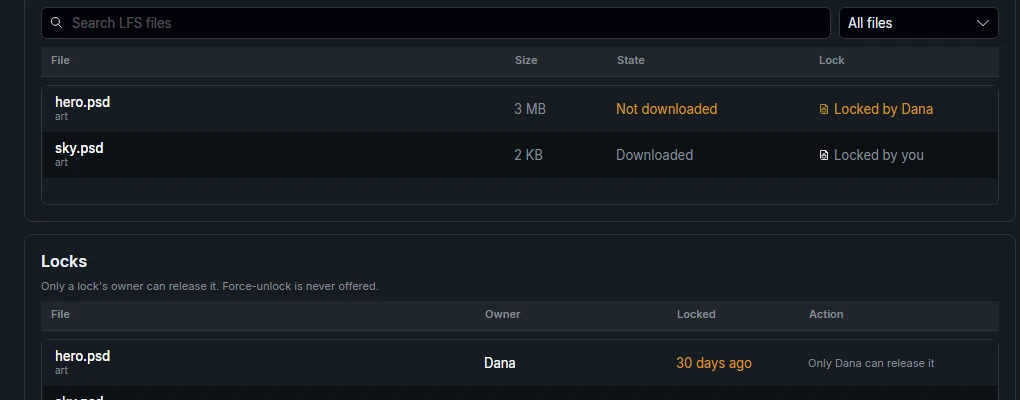
Unterstützt das Remote Dateisperren, prüfe unter Owner, wer die Datei gesperrt hat, bevor du sie bearbeitest. Mit Lock selected forderst du selbst eine Sperre an. Gib sie nach der Bearbeitung wieder frei.