 MoonGit

 English
 Deutsch
 Español
 Français
 עברית
 Português (Brasil)
 繁體中文
.gitattributes で Git LFS の追跡対象を設定する
LFS のパターンを追加し、対象ファイルがパターンに一致するかを調べます。コミットやプッシュの前に、実データの代わりにポインターがステージされたことも確かめます。
Git LFS は .gitattributes の規則で対象パスを決めます。一致したファイルについては小さなポインターがコミットに入り、実データは LFS ストレージに保存されます。全員が同じ規則を使えるよう、.gitattributes もコミットします。
まず git check-attr filter -- <path> で filter: lfs と表示されることを確認します。これで分かるのは、そのファイルが追跡対象かどうかです。次のコミットに何が入るかを確かめるには、ファイルをステージしたあとでインデックスの中身も確認します。
規則を追加して対象パスを確認する
Git LFS をインストールし、対応するリモートを使います。例では Photoshop のファイルを追跡し、assets/cover.psd を追加します。次のコマンドはリポジトリのルートで実行します。
git lfs install --local
git lfs track "*.psd"
git check-attr filter diff merge text -- assets/cover.psd
git add .gitattributes
パターンを引用符で囲むとシェルで展開されず Git LFS にそのまま渡ります。git check-attr の出力で、最初の属性が filter: lfs になっているかを確認します。.gitattributes に追加される行の例は *.psd filter=lfs diff=lfs merge=lfs -text です。異なる値や未設定が表示されたら、スペル、ディレクトリの適用範囲、他の属性規則を確認します。1 ファイルだけを対象にするには、拡張子全体を指定せず個別パスの規則をプレビューします。
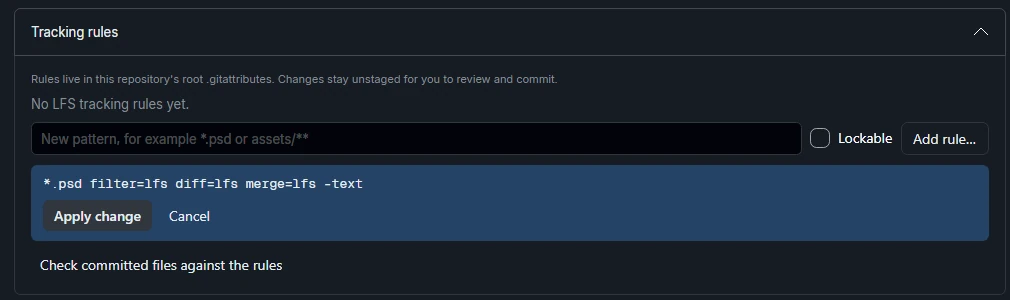
ステージ済みの規則とポインターを確認する
例のパスにファイルを配置し、ステージしてインデックスを確認します。最後のコマンドはフィルター確認後、LFS 対象と分かっているファイルにだけ実行します。先に git cat-file -s でステージ済みの blob のサイズを調べられます。
git add -- assets/cover.psd
git diff --cached -- .gitattributes
git cat-file -s ':assets/cover.psd'
git show ':assets/cover.psd'
git lfs status
LFS ポインターは仕様の URL、オブジェクト ID、サイズを含む短いテキストです。コミット前に .gitattributes の変更と対象ファイルを一緒に確認し、プッシュ後はリモートに LFS オブジェクトがあることを確認します。重要なリポジトリなら、Git LFS を入れた環境で新たにチェックアウトして一連の動作を検証できます。

コミット済みのファイルはどうなる?
規則を追加しても過去のコミットは変わりません。既存ファイルを次回から LFS 対象にするには git add --renormalize -- assets/cover.psd でステージし直し、ポインターを再確認します。履歴移行は別の操作で、公開済みのコミット ID が変わる場合があります。チームで計画し、先にリモートの権限と上限を確かめてください。
LFS のロックと追跡は別機能です。対応ホストではロックにより同じ素材への編集を調整できますが、属性が正しいことやオブジェクトのアップロード完了は確認できません。