 MoonGit

 English
 Deutsch
 Español
 日本語
 עברית
 Português (Brasil)
 繁體中文
Comment Git LFS choisit les fichiers à suivre avec .gitattributes
Ajoutez un motif Git LFS, vérifiez qu’il s’applique au bon fichier et contrôlez que l’index contient un pointeur avant de créer ou de pousser le commit.
Git LFS sélectionne les chemins à l’aide des règles de .gitattributes. Pour un fichier correspondant, le commit contient un petit pointeur et le contenu réel se trouve dans le stockage LFS. Incluez la règle dans le commit afin que toute l’équipe utilise les mêmes critères sur la branche.
Pour vérifier qu’un fichier est suivi, lancez git check-attr filter -- <path> et recherchez filter: lfs. Indexez ensuite le fichier et vérifiez que l’index contient bien un petit pointeur LFS, comme ci-dessous. Le premier contrôle vérifie la correspondance du chemin. Le second indique ce qui sera enregistré dans le prochain commit.
Ajouter une règle et vérifier le chemin
Installez Git LFS et utilisez un dépôt distant qui le prend en charge. L’exemple suit les fichiers Photoshop et ajoute une image dans assets/cover.psd. Lancez ces commandes à la racine du dépôt.
git lfs install --local
git lfs track "*.psd"
git check-attr filter diff merge text -- assets/cover.psd
git add .gitattributes
Placez le motif entre guillemets pour que le shell le transmette tel quel. Le premier attribut renvoyé par git check-attr devrait être filter: lfs. Une règle typique est *.psd filter=lfs diff=lfs merge=lfs -text. Si le filtre est absent ou différent, vérifiez l’orthographe, le dossier auquel la règle s’applique et les autres règles d’attributs. Pour cibler un seul fichier, examinez une règle avec son chemin exact avant d’étendre le motif à tout le dépôt.
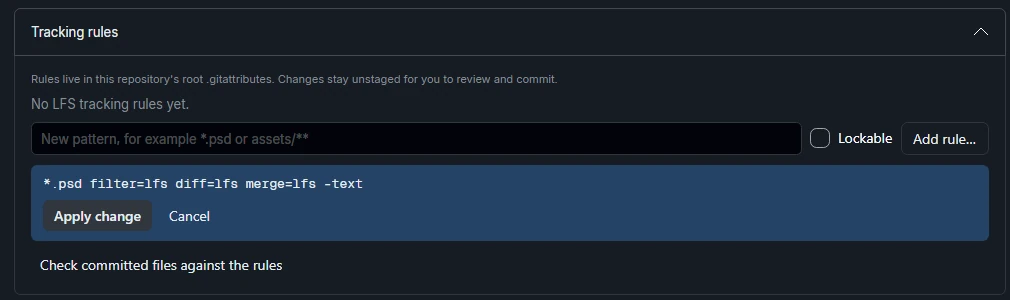
Examiner la règle et le pointeur indexé
Placez le fichier dans le chemin de l’exemple, indexez-le et examinez ce que Git a mis dans l’index. N’utilisez la dernière commande qu’après avoir vérifié le filtre, sur un fichier que vous savez suivi par LFS. Commencez par git cat-file -s pour vérifier la taille du blob indexé.
git add -- assets/cover.psd
git diff --cached -- .gitattributes
git cat-file -s ':assets/cover.psd'
git show ':assets/cover.psd'
git lfs status
Un pointeur LFS est un petit fichier texte qui contient une URL de spécification, un identifiant d’objet et une taille. Avant de créer le commit, examinez à la fois la modification de .gitattributes et le fichier indexé. Après le push, vérifiez que l’objet LFS est présent sur le serveur. Pour un dépôt important, une nouvelle copie de travail avec Git LFS installé permet de vérifier toute la chaîne.

Que deviennent les fichiers déjà présents dans l’historique ?
L’ajout d’une règle ne change pas les commits antérieurs. Pour placer un fichier existant dans LFS à partir du prochain commit, réindexez-le avec git add --renormalize -- assets/cover.psd, puis vérifiez à nouveau le pointeur. Migrer l’historique est une opération distincte qui peut remplacer les identifiants de commits déjà publiés. Planifiez-la avec l’équipe après avoir vérifié les droits et les limites LFS du serveur.
Les verrous LFS sont indépendants du suivi. Si l’hébergeur les prend en charge, un verrou permet de coordonner les modifications d’un fichier. Il ne confirme ni ses attributs ni le transfert de l’objet LFS.
Guide Git LFS de MoonGit · Guide de l’indexation · Installation et migration dans la documentation Git LFS