 MoonGit

 English
 Español
 Français
 日本語
 עברית
 Português (Brasil)
 繁體中文
Git in Visual Studio oder MoonGit für ein .NET-Projekt?
Verfolge eine .NET-Korrektur durch Code, Tests und zwei Git-Repositorys. Wann reichen die Werkzeuge in Visual Studio, und wann hilft MoonGit bei der Prüfung?
Verwende Git Changes in Visual Studio, wenn du eine Korrektur in einer einzigen .NET-Projektmappe bearbeitest, testest und als Commit speicherst. MoonGit hilft dir daneben, wenn die Korrektur mehrere Repositorys betrifft oder du herausfinden möchtest, in welchem Release sie steckt. Du kannst denselben Checkout in beiden Anwendungen öffnen und den Debugger in Visual Studio verbunden lassen.
In diesem Beispiel liegen der Dienst und seine Integrationstests in getrennten Repositorys. Die Schritte für Visual Studio folgen der Dokumentation von Microsoft zu den integrierten Git-Werkzeugen. Die Screenshots zeigen die entsprechenden Ansichten in MoonGit.
Den Code in Visual Studio korrigieren und testen
Du hast einen Dienst so geändert, dass er bei einer leeren Anfrage einen Validierungsfehler zurückgibt. Lass die Projektmappe mit dem Dienst und seinen Unit-Tests in Visual Studio geöffnet. Prüfe in Git Changes den aktiven Branch, öffne den Diff und stelle die Änderung am Dienst zusammen mit den zugehörigen Tests bereit. Führe vor dem Commit den Test für die leere Anfrage aus. Ist das schon die ganze Aufgabe, kannst du sie direkt in Visual Studio abschließen.
Im Fenster Git Repository findest du auch den Branch-Verlauf, Vergleiche und Aktionen für einzelne Commits. Die Microsoft-Dokumentation erklärt, wie du den Verlauf durchsuchst und Branches und Commits verwaltest.
Wie prüfst du eine Korrektur über zwei Repositorys hinweg?
Öffne den Checkout des Dienstes und den der Integrationstests in zwei Repository-Tabs in MoonGit. Das ist praktisch, wenn das Testprojekt außerhalb der aktuellen Projektmappe liegt oder du die Projekte ohnehin in getrennten Ordnern entwickelst. Jedes Repository hat seinen eigenen Branch, sein Arbeitsverzeichnis und seinen eigenen Index. Prüfe nach einem Tabwechsel das Repository und den aktiven Branch, bevor du Dateien bereitstellst oder Commits pushst.
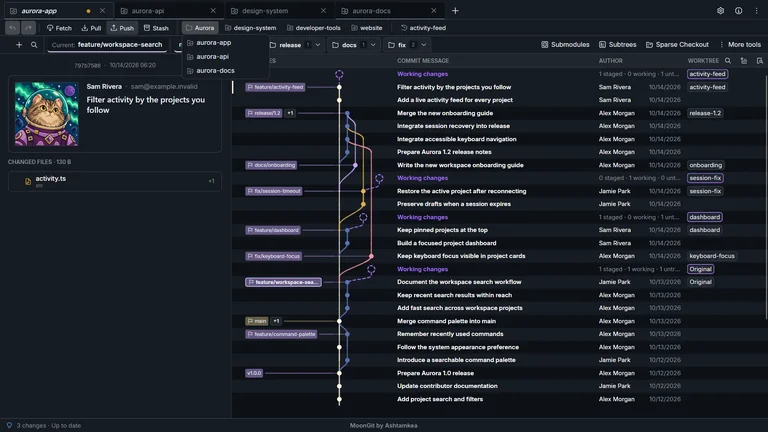
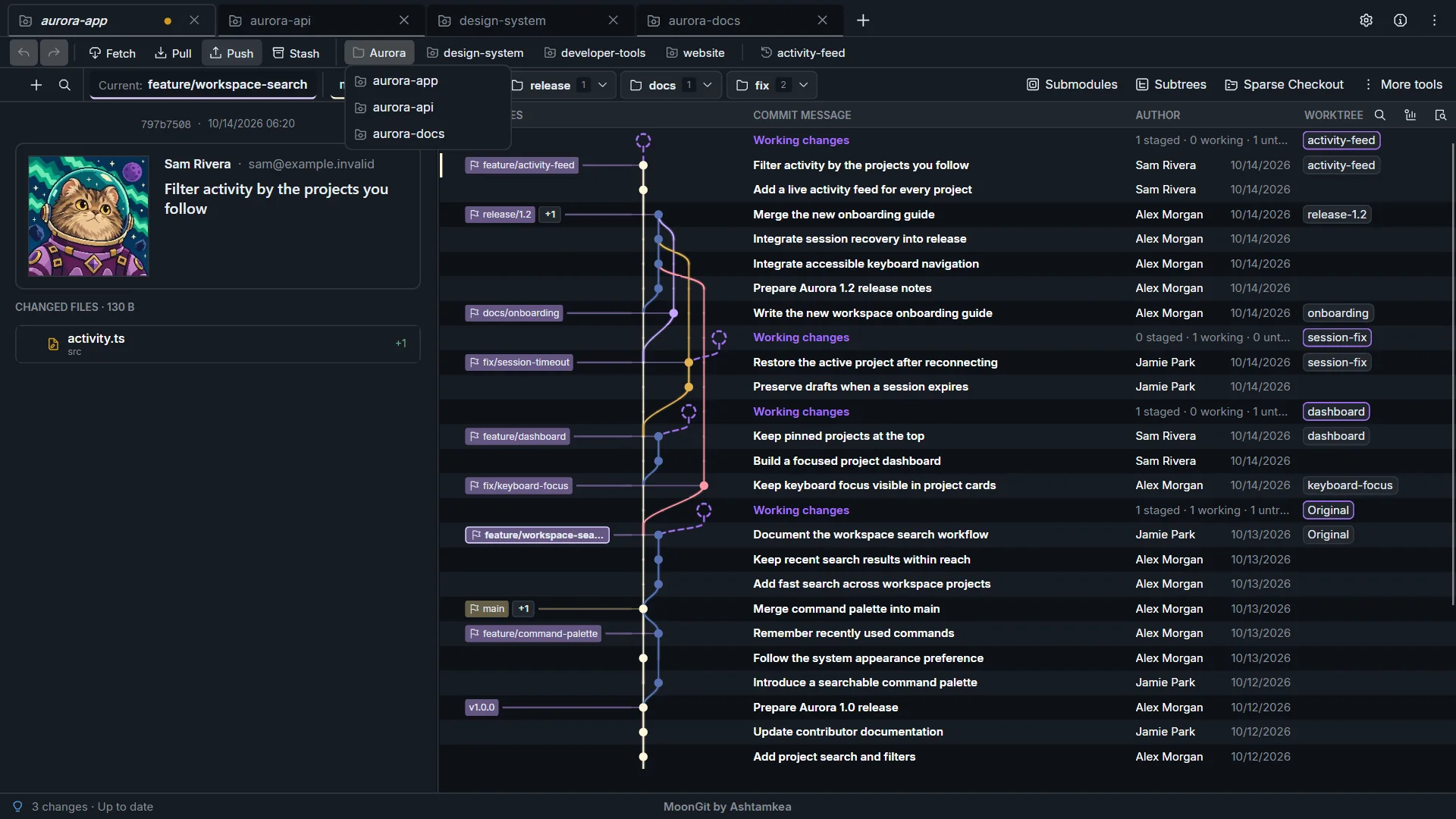
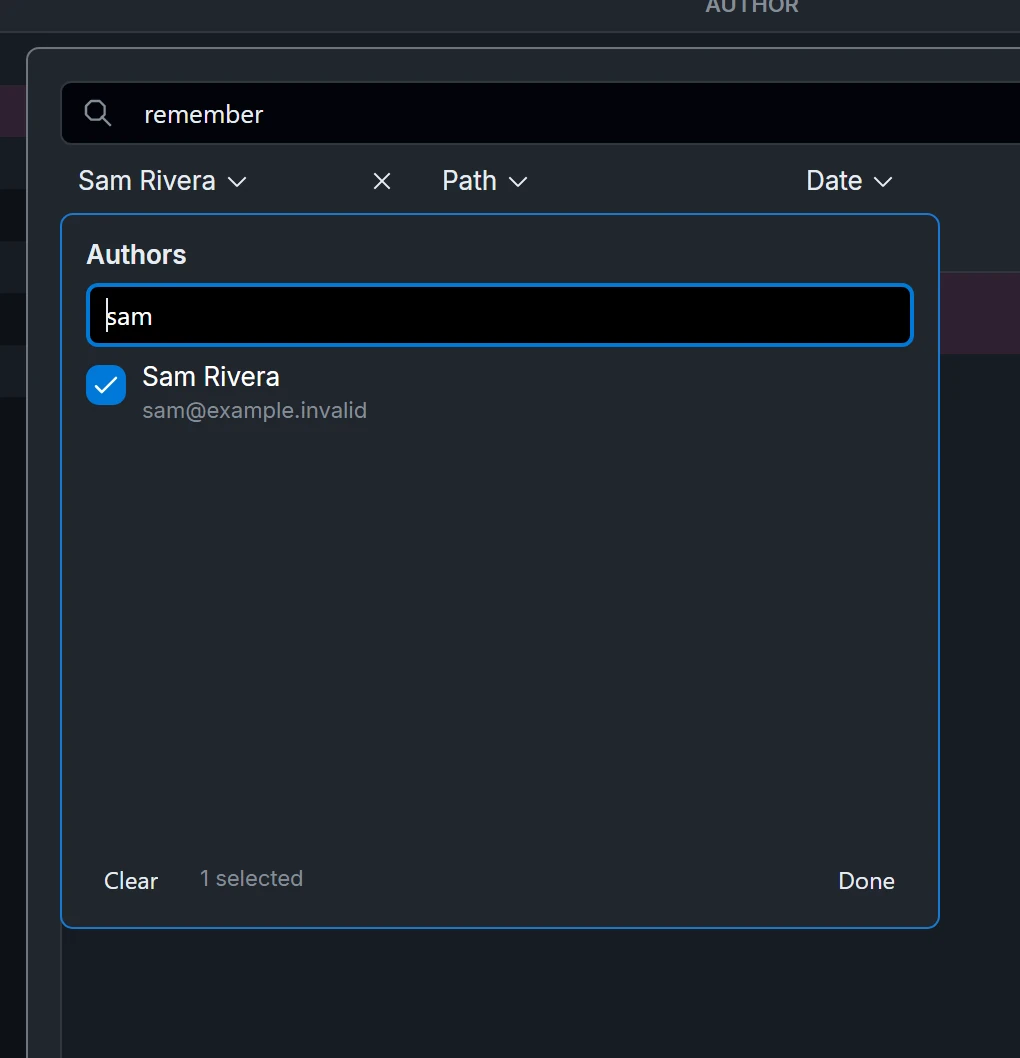
Suche im Repository der Integrationstests zuerst nach einem vorhandenen Test, der den Validierungsfehler bereits erwartet. Verfolge die Änderung im Repository des Dienstes bis zu dem Branch zurück, auf dem sie zuerst gelandet ist. Liegen dazwischen viele andere Änderungen, grenze den Verlauf mit einem Pfadfilter auf den Handler und die zugehörigen Tests ein.
Mit dem Release-Branch vergleichen
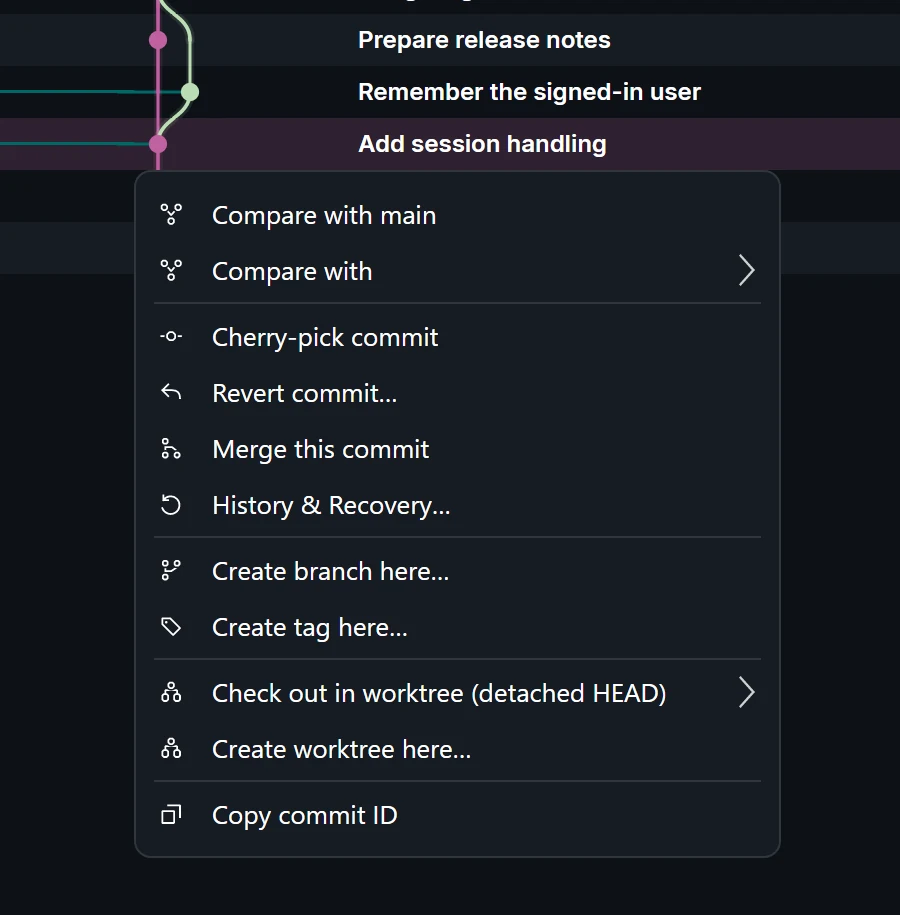
Braucht der Support die Korrektur für ein älteres Release, aktualisiere die Remote-Referenzen im Repository des Dienstes. Vergleiche den Release-Branch mit der Änderung, die du übernehmen möchtest. Prüfe den Handler, seine Abhängigkeiten und das betroffene Testprojekt. Selbst nach einem konfliktfreien Cherry-Pick kann sich die ältere Version anders verhalten. Führe die betroffenen Tests deshalb im Checkout des Release-Branches erneut aus.
| Situation | Vorgehen |
|---|---|
| Eine Projektmappe, ein Branch, eine getestete Änderung | Bleib in Visual Studio bei Git Changes. |
| Mehrere Repositorys gehören zur selben Korrektur | Öffne ihre Checkouts in MoonGit und starte die jeweiligen Tests im zugehörigen Ordner. |
| Für ein Release brauchst du nur einen Teil der Änderungen aus main | Vergleiche die Revisionen und folge der Anleitung zum Cherry-Pick. |
| Die Änderung könnte schon im Release enthalten sein | Prüfe, ob der Commit oder ein gleichwertiger Patch enthalten ist, bevor du die Änderung erneut übernimmst. |
So kann der Debugger am untersuchten Code bleiben, während du in MoonGit das Repository, den Branch und den Commit für das Release prüfst.