 MoonGit

 English
 Español
 Français
 日本語
 עברית
 Português (Brasil)
 繁體中文
Git in VS Code oder MoonGit: Wann lohnt sich ein eigener Git-Client?
Vergleiche, wie du in VS Code und MoonGit einzelne Zeilen bereitstellst, den Commit-Verlauf prüfst und mit zwei Branches arbeitest. Probiere die drei Aufgaben in einem vertrauten Repository aus.
Mit den integrierten Git-Werkzeugen von VS Code kannst du Änderungen direkt beim Bearbeiten prüfen und für den nächsten Commit bereitstellen. MoonGit bietet dir Repository-Lesezeichen und einen Commit-Graphen, in dem die Branches und verknüpften Worktrees zusammen zu sehen sind. Wenn du denselben Checkout in beiden Anwendungen öffnest, greifen sie auf denselben Git-Index zu. Du kannst also in einer Anwendung etwas bereitstellen und das Ergebnis in der anderen prüfen.
Probiere die drei Aufgaben mit einem Repository aus, das du kennst. Wenn du einen Commit erstellen möchtest, nutze dafür einen Test-Checkout oder einen eigenen Test-Branch. Das Bereitstellen einzelner Zeilen haben wir mit VS Code 1.146 unter Windows getestet. Die Schritte zum Verlauf und zu Worktrees stützen sich auf die Microsoft-Dokumentation. Die MoonGit-Screenshots zeigen Beispiele aus der App.
| Was möchtest du tun? | Wo fängst du an? |
|---|---|
| Nur einen Teil der gerade bearbeiteten Datei bereitstellen | Probiere Stage Selected Ranges in VS Code aus. |
| Einen Commit mit einer anderen Revision vergleichen, bevor du ihn übernimmst | Öffne in MoonGit den Commit-Graphen und den Revisionsvergleich. |
| Zwei Branches nebeneinander bearbeiten oder debuggen | Öffne pro VS-Code-Fenster einen eigenen Git-Worktree. Du kannst die Checkouts auch in MoonGit verwalten und die Ordner einzeln im Editor öffnen. |
1. Eine Korrektur bereitstellen und die Aufräumarbeiten zurückstellen
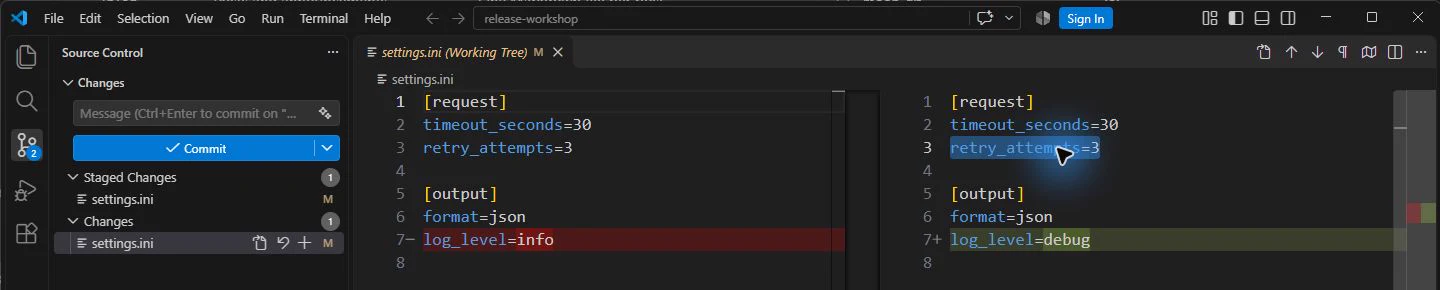
Nimm in einer bereits von Git erfassten Datei zwei voneinander unabhängige Änderungen vor. Öffne in VS Code über Source Control den Diff und markiere nur die Zeilen für die Korrektur. Führe über die Befehlspalette Git: Stage Selected Ranges aus. Im Beispiel haben wir das neue Limit für Wiederholungsversuche bereitgestellt und die Änderung an der Debug-Protokollierung im Arbeitsverzeichnis belassen. Dieselbe Datei steht jetzt unter Staged Changes und unter Changes.
Öffne die Datei in MoonGit unter Working tree, markiere die Zeilen für die Korrektur und wähle Stage selected lines. Prüfe die bereitgestellten Änderungen und die übrigen Änderungen einzeln. Zur Kontrolle kannst du in beiden Fällen dieselben Git-Befehle verwenden.
git diff --cached
git diff
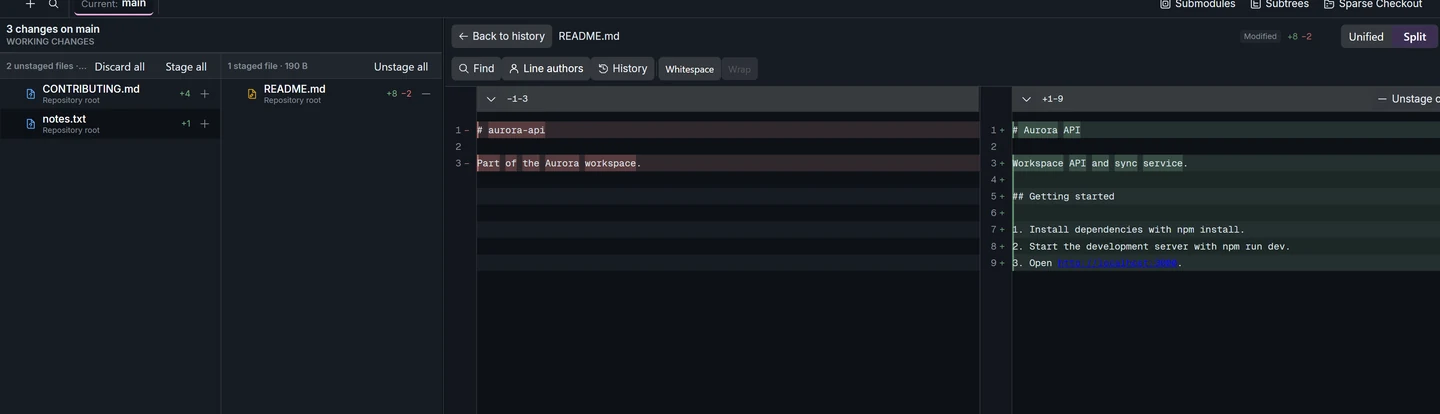
Probiere das zuerst im Editor aus. Wenn du regelmäßig ein Dutzend Dateien sichtest, bevor du entscheidest, was in einen Commit gehört, probiere dafür die Staging-Ansicht in MoonGit. Änderst du eine Zeile nach dem Stagen noch einmal, sehen beide Anwendungen im Index weiterhin die zuvor bereitgestellte Fassung.
2. Einen Commit für ein älteres Release finden
Wähle eine Änderung mit einer gut erkennbaren Commit-Nachricht. Der Source Control Graph in VS Code zeigt die Beziehungen zwischen Branches und Commits. Klicke auf einen Commit, um die geänderten Dateien zu öffnen. Beginne in MoonGit im Commit-Graphen. Grenze die Auswahl mit einem Verlaufsfilter ein und vergleiche den Commit mit dem gewünschten Branch oder einer anderen Revision. Im Diff erkennst du auch, ob sich der umgebende Code inzwischen verändert hat.
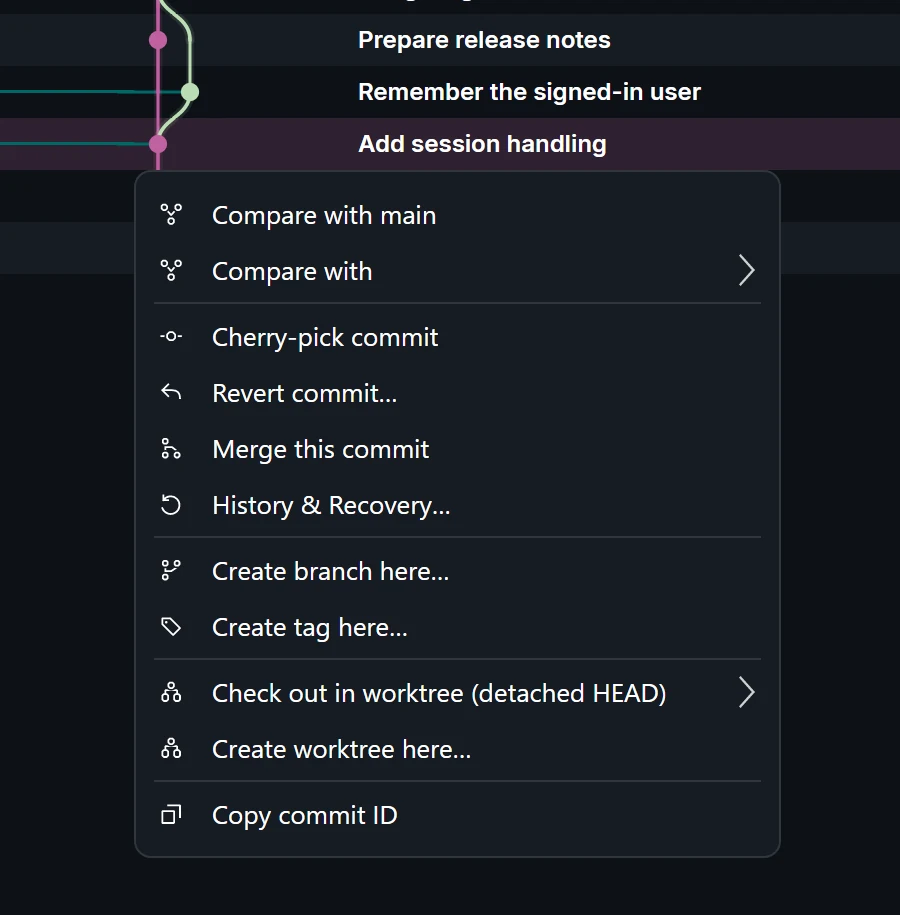
Die Zähler für vorausliegende und fehlende Commits beschreiben die Abstammung der Branches. Wurde die Korrektur per Cherry-Pick übernommen, kann sie im Release enthalten sein, obwohl der ursprüngliche Commit dort fehlt. Die Anleitung zum Prüfen eines Release-Branches zeigt beide Fälle.
3. Auf zwei Branches gleichzeitig arbeiten
Lege für die Korrektur einen Worktree an. Geh dabei von dem Branch aus, der die Korrektur erhalten soll. In VS Code kannst du Worktrees über Source Control erstellen und öffnen. Die Worktree-Verwaltung in MoonGit zeigt für jeden Checkout den Ordner und den Branch an. So findest du auch später den richtigen Ordner zum Öffnen oder Entfernen. Achte darauf, dass jedes Editorfenster und jeder Befehl den vorgesehenen Ordner verwendet. Wenn sich die Branch-Namen ähneln, prüfe beide Ordner mit git status -sb.


Für eine kurze Unterbrechung reicht oft ein Ordner, und ein Stash geht schneller. Brauchst du für das Feature und die Korrektur eigene Terminals oder getrennte Build-Dateien, behältst du mit zwei Ordnern leichter den Überblick. Du kannst den Code weiterhin in VS Code bearbeiten und in MoonGit bei Bedarf den Graphen und die Checkouts prüfen.
Microsoft beschreibt die integrierten Werkzeuge in den Anleitungen zum Bereitstellen einzelner Änderungen und zu Branches und Worktrees.