 MoonGit

 English
 Español
 Français
 日本語
 עברית
 Português (Brasil)
 繁體中文
MoonGit und Fork unter Windows: Worktrees, Rebase und Reflog
Vergleiche die Git-Clients bei drei Aufgaben vor einem Release. Prüfe Worktree-Pfade, Rebase-Pläne und den Commit, den du wiederherstellen willst.
Fork und MoonGit sind eigenständige Git-Clients für Windows. Beide bieten Worktrees, interaktiven Rebase und Möglichkeiten zur Wiederherstellung von Commits. Probiere sie am selben Repository aus. Wie deutlich zeigt die jeweilige App, welcher Checkout oder Commit von deinem nächsten Schritt betroffen ist?
Verwende in beiden Apps dasselbe Wegwerf-Repository. Kannst du einen Branch schnell seinem Worktree-Ordner zuordnen? Siehst du beim Rebase die Basis, die Reihenfolge der Aktionen und die erwarteten Commits? Prüfe bei der Wiederherstellung, ob du eine frühere Spitze auf einem neuen Branch sichern kannst, bevor du den aktuellen Branch verschiebst.
Grundlage sind die veröffentlichten Windows-Funktionen von Fork und die gezeigten MoonGit-Ansichten. Zum Üben von Wiederherstellung und Aufräumen eignet sich ein Test-Repository mit ein paar aktuellen Commits.
1. Einen zweiten Checkout öffnen und den Pfad prüfen
Beginne mit einem ausgecheckten Feature-Branch. Lege auf einem anderen Branch einen Worktree an und öffne seinen Ordner neben dem ersten. Die Windows-Versionshinweise von Fork beschreiben das Anlegen und Auflisten von Worktrees sowie das Öffnen eines Remote-Branches als Worktree. Prüfe in MoonGits Worktree-Liste Branch und Pfad jedes Checkouts. Öffne von dort auch den ursprünglichen Ordner wieder.


Bei ähnlich benannten Projektordnern zählt, ob du das Ziel vor dem Vormerken, Testen oder Entfernen eindeutig erkennst. Eine wiederholbare Übung findest du in der Worktree-Anleitung.
2. Den Rebase vor dem Anwenden prüfen
Erstelle einen kleinen Feature-Commit, einen nachträglichen Fix und einen Dokumentations-Commit. Fasse den Fix mit dem Feature zusammen und lass die Dokumentation für sich stehen. Beide Clients bieten dafür einen interaktiven Rebase. Die Windows-Versionshinweise von Fork beschreiben auch die Option --update-refs. Sie lohnt einen Blick, wenn du regelmäßig mehrere aufeinander aufbauende lokale Branches per Rebase aktualisierst. Prüfe in MoonGit vor dem Anwenden die Basis, die Reihenfolge und die erwartete Commit-Anzahl.
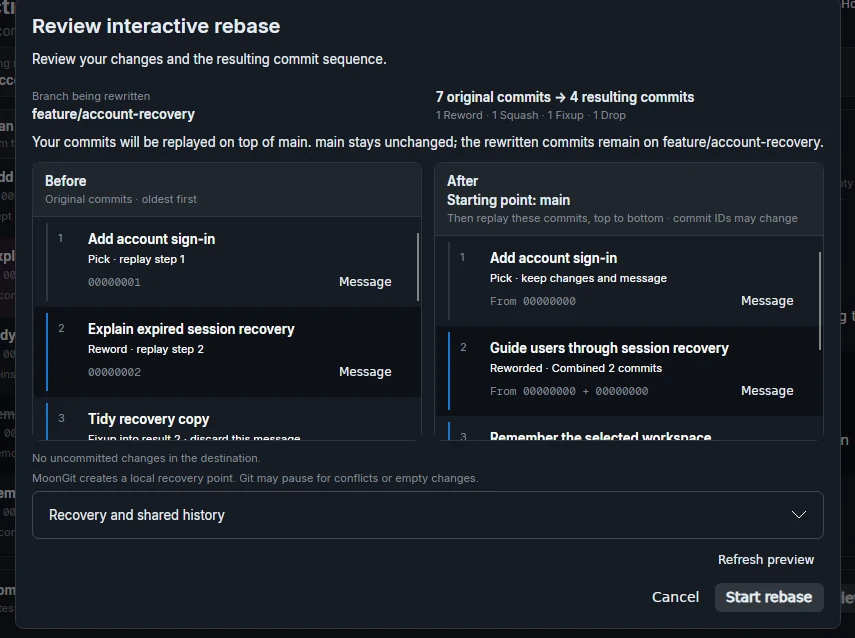
Prüfe anschließend den Graphen und den fertigen Dateiinhalt. Unter Squash oder Fixup findest du ein Beispiel und Prüfungen für beide Apps.
3. Eine frühere Branchspitze wiederherstellen
Suche nach dem Rebase die ursprüngliche Branchspitze. Fork dokumentiert Ansichten für das Reflog und verlorene Commits. Öffne in MoonGit den Eintrag in „History & Recovery“. Prüfe Betreff und ID des Commits sowie den vorgesehenen Branch-Namen. Stelle die alte Spitze auf einem neuen Branch wieder her. So kannst du beide Verläufe vergleichen und das gerade erstellte Rebase-Ergebnis auf dem aktuellen Branch behalten.
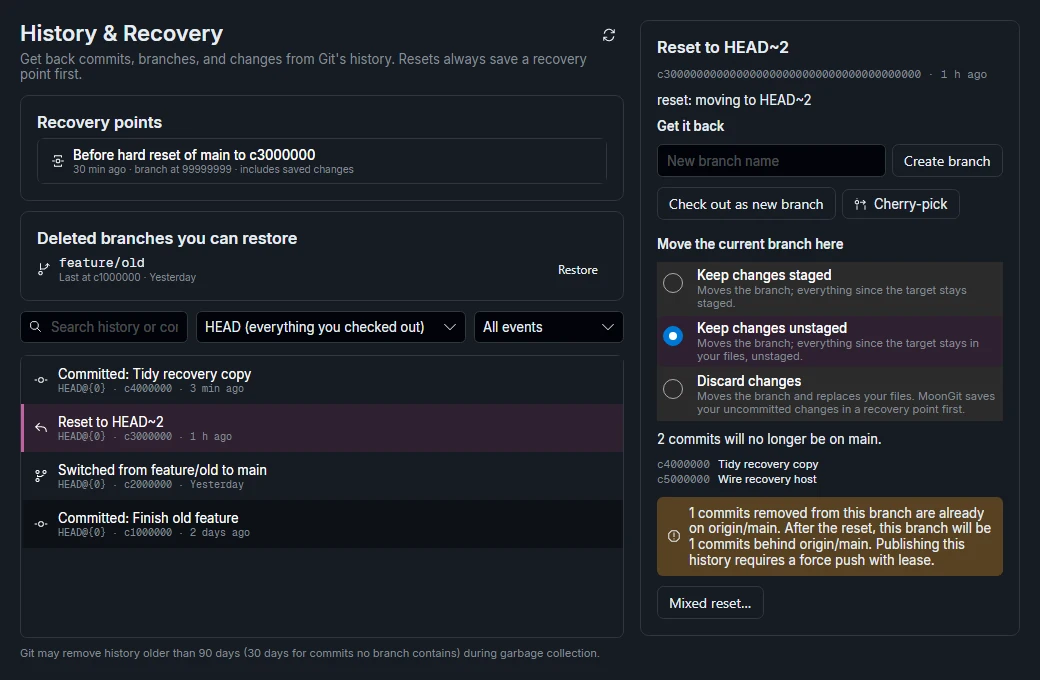
Die Anleitung zur Wiederherstellung mit dem Reflog zeigt die zugrunde liegenden Git-Schritte. Wähle den Client danach aus, wie gut du seine vorgeschlagenen Ziele bei deinen häufigsten Aufgaben prüfen kannst. Die Funktionsübersicht von Fork und die Windows-Versionshinweise beschreiben die Bedienelemente der jeweiligen Version.