 MoonGit

 English
 Español
 Français
 日本語
 עברית
 Português (Brasil)
 繁體中文
Einen Fix per Cherry-pick auf einen Release-Branch übernehmen
Übernimm einen getesteten Fix auf einen Wartungsbranch und prüfe, ob das Release genau den gewünschten Patch enthält.
Erstelle für den Backport einen sauberen Branch auf Basis des Wartungsbranches. Führe dort git cherry-pick -x mit der Commit-ID des ursprünglichen Fixes aus. Git übernimmt die Änderung in deinen Checkout und erstellt dabei in der Regel einen Commit mit neuer ID. Prüfe zuerst, ob der Fix im Release schon vorhanden ist oder einen früheren Commit voraussetzt.
Welche Änderungen gehören zum Fix?
Im Beispiel enthält main einen Fix für die Wiederholungslogik, danach folgt ein unabhängiges Refactoring. Nur der Fix und sein Regressionstest sollen nach release/1.8. Aktualisiere die Remote-Referenzen, sieh dir den Commit an und vergleiche ihn mit dem Release.
git fetch origin
git show --stat <fix-sha>
git show <fix-sha>
git cherry -v origin/release/1.8 origin/main
Ein Minuszeichen in git cherry bedeutet, dass Git beim Patchvergleich eine gleichwertige Änderung im Ziel gefunden hat. Ein Pluszeichen bedeutet, dass dieser Vergleich keinen Treffer ergab. Nach einem Squash oder einer Anpassung von Hand lohnt sich ein Blick in die betroffenen Dateien. So prüfst du, ob ein Fix bereits im Release steckt.
Prüfe auch den umliegenden Code. Ruft der Fix eine Hilfsfunktion aus einem früheren Commit auf? Dann übernimm die Voraussetzung zuerst oder passe den Fix für das Release an und teste ihn. Der ursprüngliche Diff zeigt dir, mit welcher Änderung du anfangen kannst.
Den Fix im Ziel-Checkout anwenden
Erstelle einen sauberen Branch auf Basis des aktuellen Release-Stands. Mit einem eigenen Git-Worktree kannst du die laufende Arbeit im gewohnten Ordner liegen lassen.
git switch -c backport/retry-fix origin/release/1.8
git status -sb
git cherry-pick -x <fix-sha>
Ersetze den Platzhalter durch die tatsächliche Commit-ID. Bei einem konfliktfreien Cherry-pick schreibt -x die ursprüngliche ID in die Commit-Nachricht. Wer beide Verläufe einsehen kann, findet so das Original. Musstest du einen Konflikt lösen, prüfe die fertige Nachricht und ergänze die Quell-ID bei Bedarf im Pull Request.
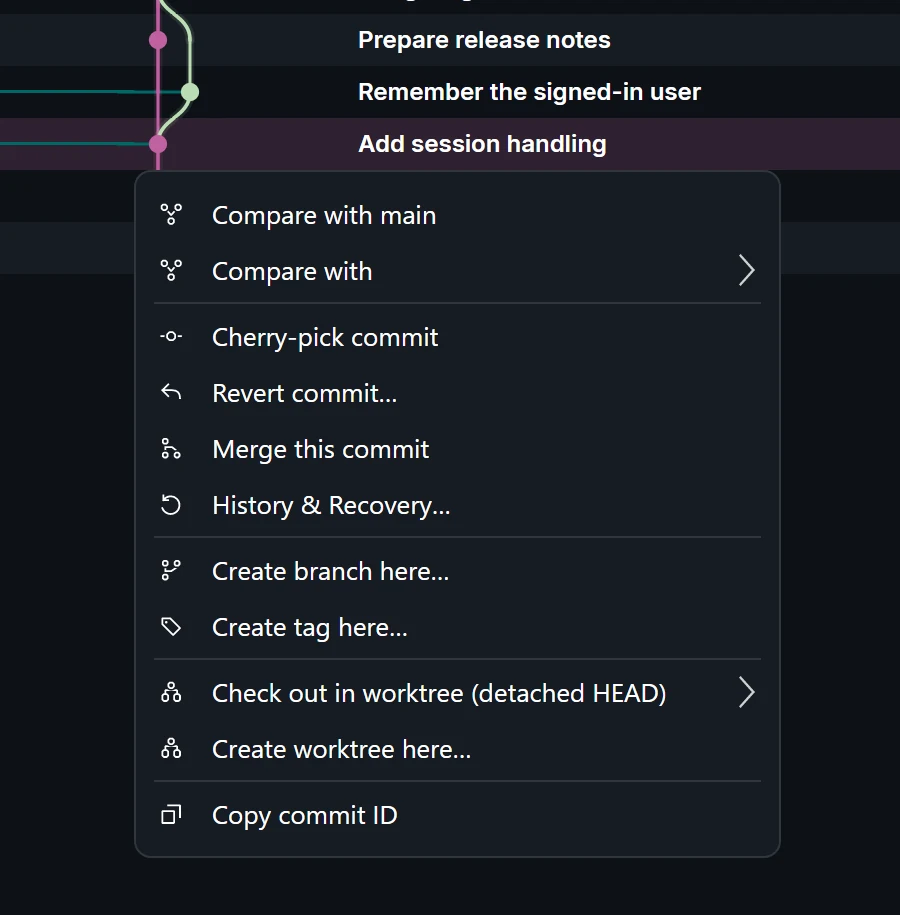
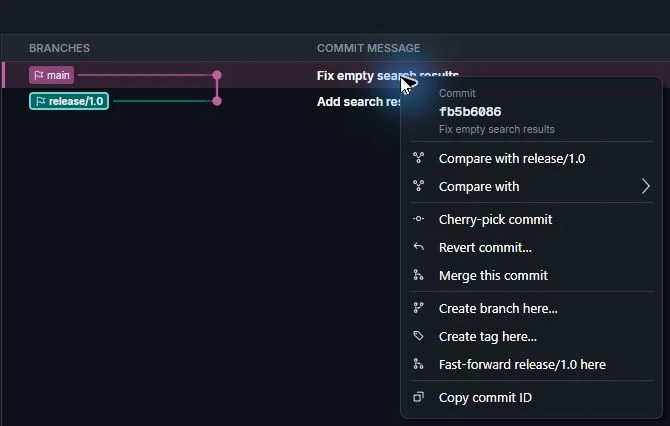
Prüfe in MoonGit, ob der Backport-Branch aktiv ist. Suche den Quell-Commit im Graphen und wähle in dessen Menü Cherry-pick commit. Hält Git bei einem Konflikt an, vergleiche den aktuellen Release-Code mit der eingehenden Änderung und löse den Konflikt. Im Git CLI fährst du mit git add -- <resolved-path> und git cherry-pick --continue fort. Mit git cherry-pick --abort kehrst du zum Stand vor dem Cherry-pick zurück.
Prüfen, was im Release ankommt
git log --oneline origin/release/1.8..HEAD
git diff --stat origin/release/1.8...HEAD
git diff origin/release/1.8...HEAD
Die Ausgabe sollte deinen Backport und die erwarteten Dateien zeigen. Führe auf diesem Branch den Regressionstest aus. Pushe den Backport-Branch und öffne einen Pull Request, mit dem Wartungsbranch als Ziel. Nenne in der Beschreibung den Quell-Commit und alle Anpassungen für das Release.
Mehr zu den Commit-Aktionen in MoonGit, zum Lösen von Konflikten und zu git cherry-pick.