MoonGit

 English
 Español
 Français
 日本語
 עברית
 Português (Brasil)
 繁體中文
Branches vor dem Aufräumen prüfen
Vergleiche die letzten Commits deiner Branches und prüfe, welche Änderungen bereits zusammengeführt sind und was beim Aufräumen gelöscht wird.
Ab MoonGit 1.0.13 kannst du Branches im Hintergrund aufräumen. Einige Bilder zeigen eine Entwicklungsversion.
Branches für den Vergleich auswählen
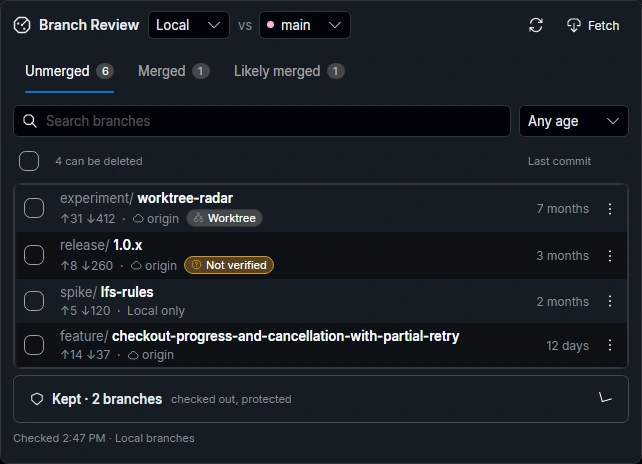
- Öffne Branch Review in der Branch-Leiste.
- Wähle Local oder Remote. Rufe mit einem Fetch den aktuellen Stand der Remote-Branches ab.
- Prüfe den Vergleichsbranch neben vs. Änderungen können zum Beispiel schon in develop, aber noch nicht in einem Release-Branch enthalten sein.
Den Merge-Status lesen
- Merged. Der Vergleichsbranch enthält den letzten Commit des Branches.
- Likely merged. Möglicherweise wurden die Änderungen per Squash oder Rebase übernommen. Öffne den letzten Commit und prüfe seinen Diff.
- Unmerged. Prüfe die Commits, bevor du den Branch löschst.
- Kept. Prüfe, ob der Branch geschützt oder ausgecheckt ist.
Langlebige Branches wie main, master und develop dienen als Vergleichsbasis.
Prüfen, was gelöscht wird
- Markiere die Branches, die du entfernen möchtest, und wähle Delete.
- Prüfe im Bestätigungsdialog die lokalen Branches, Remote-Branches und verknüpften Worktrees.
- Achte auf Änderungen ohne Commit und ignorierte Dateien. Save changes to stash sichert die aufgeführten Git-Änderungen. Mit Also delete … and discard … verwirfst du die angezeigten Dateien endgültig.
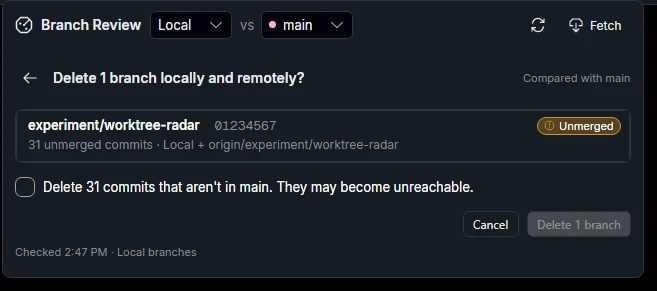
Ändert sich nach der Prüfung eine Datei, behält MoonGit den Worktree. Nur den Checkout-Ordner entfernen.
Einen längeren Aufräumvorgang verfolgen
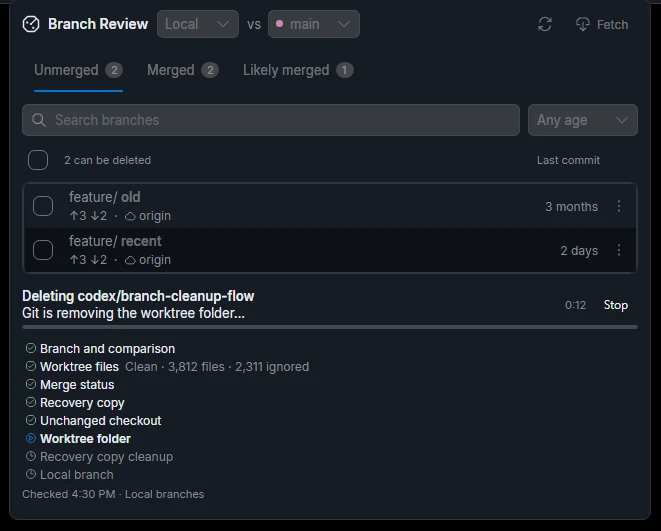
Den aktuellen Schritt siehst du in der Aktivitätsliste. Mit Stop brichst du die verbleibenden Schritte ab, sobald der aktuelle Schritt protokolliert ist.
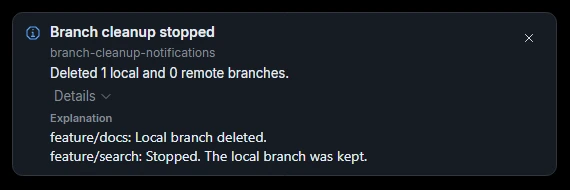
Öffne nach dem Abbruch Details in der Benachrichtigung. Prüfe vor dem nächsten Versuch, welche Branches gelöscht wurden und welche noch da sind.