MoonGit

 English
 Deutsch
 Español
 Français
 日本語
 עברית
 Português (Brasil)
清理前先檢查分支
比較分支頂端的提交、檢查合併依據,並確認清理時會刪除哪些內容。
MoonGit 1.0.13 新增背景清理功能。本頁部分截圖來自開發版本。
選擇比較對象
- 在分支列開啟 Branch Review。
- 選取 Local 或 Remote。若要取得最新遠端參照,請先執行擷取。
- 檢查 vs 旁的基準分支。同一個分支可能已合併到某個基準,卻還沒合併到另一個基準。
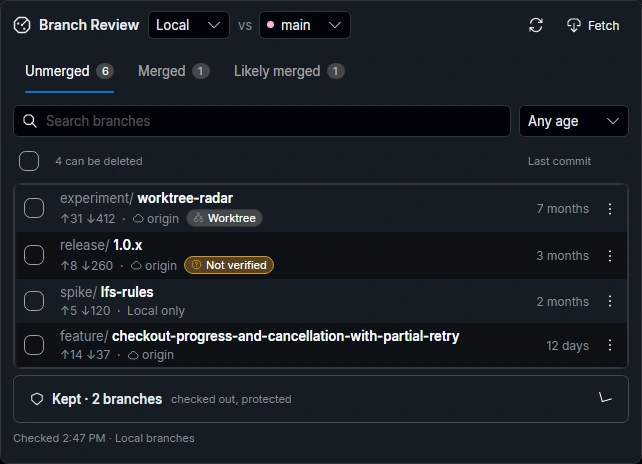
判讀合併狀態
- Merged:基準分支已包含此分支最末端的提交。
- Likely merged:變更可能透過 squash 或重定基底合併。請開啟分支頂端的提交檢查修補內容。
- Unmerged:刪除前請先檢查相關提交。
- Kept:確認該分支是否受保護,或目前是否有工作樹正在使用它。
main、master、develop 等長期使用的分支可作為比較基準。
確認清理範圍
- 選取要清理的分支,再選取 Delete。
- 檢查確認畫面列出的本機分支、遠端分支及連結工作樹。
- 檢查未提交的變更及被忽略的檔案。Save changes to stash 會將所列的 Git 變更存入 stash;Also delete … and discard … 會永久捨棄畫面列出的檔案。
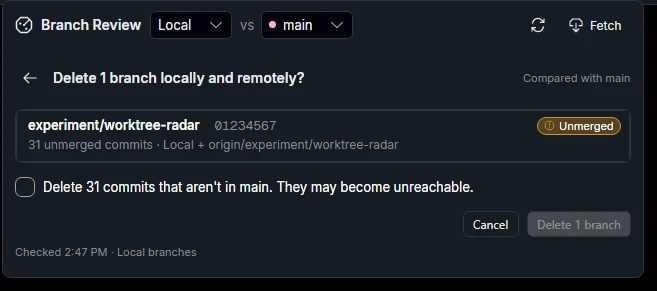
若檢閱後有檔案變更,MoonGit 會保留該工作樹。只移除工作目錄
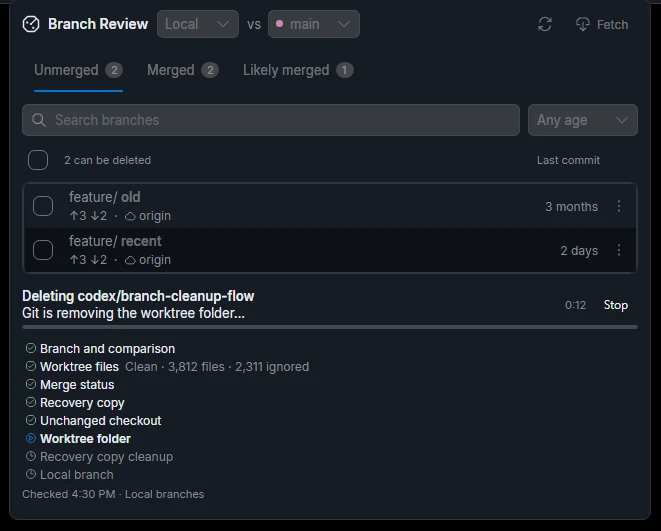
追蹤較長的清理作業
在活動清單中查看目前步驟。選取 Stop 後,系統會先記錄目前步驟,再停止後續作業。
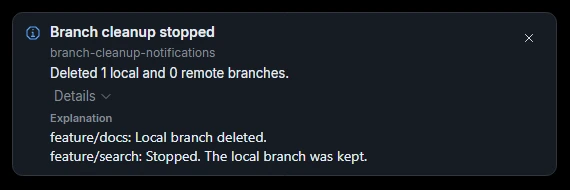
停止後展開通知中的 Details,核對哪些分支已刪除或保留,再決定是否重試。