 MoonGit

 English
 Español
 Français
 日本語
 עברית
 Português (Brasil)
 繁體中文
Git-Worktrees in MoonGit erstellen und verwalten
Arbeite unter Windows in zwei Branches gleichzeitig. Vergleiche die Änderungen in einem gemeinsamen Graphen, wechsle zwischen Ordnern und entferne nicht mehr benötigte Worktrees.
Wann ein Worktree sinnvoll ist
Mit einem verknüpften Worktree kannst du einen zweiten Branch in einem eigenen Ordner auschecken. Jeder Checkout hat eigene Dateien und einen eigenen Staging-Bereich. Verlauf, Referenzen, Remotes und Stashes sind gemeinsam.
Ein neuer Checkout enthält die Dateien aus dem gewählten Commit. Richte dort die lokalen Einstellungen ein, die dein Projekt braucht. Git-Referenz zu Worktrees
Änderungen mehrerer Worktrees im Graphen zuordnen
In der Spalte Worktree neben den lokalen Änderungen siehst du, zu welchem Checkout sie gehören. Prüfe Branch und Ordner, bevor du Änderungen vormerkst, einen Commit erstellst oder einen Befehl ausführst.


Checkout-Ordner verwalten
- Öffne Worktrees. Aktiviere die Funktion bei Bedarf unter Settings → Advanced features.
- Wähle einen Eintrag und prüfe Branch und Ordner.
- Wähle View changes, um darin zu arbeiten, oder Open folder, um den Ordner im Explorer zu öffnen.


Einen Checkout erstellen und öffnen
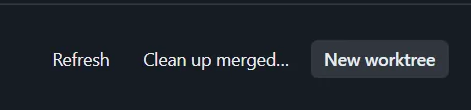
- Wähle New worktree.
- Wähle einen verfügbaren Branch. Für einen neuen Branch wähle Create a new branch, gib einen Namen ein und lege unter Start from den Ausgangspunkt fest.
- Gib unter New checkout folder einen eigenen Ordner an.
- Wähle Create worktree. Prüfe den neuen Eintrag und wähle View changes.
Ist der gewünschte Branch bereits ausgecheckt, erstelle darauf einen neuen Branch. Um bei einem bestimmten Commit zu beginnen, klicke mit der rechten Maustaste darauf und wähle Create worktree here….
Einen Worktree sicher entfernen
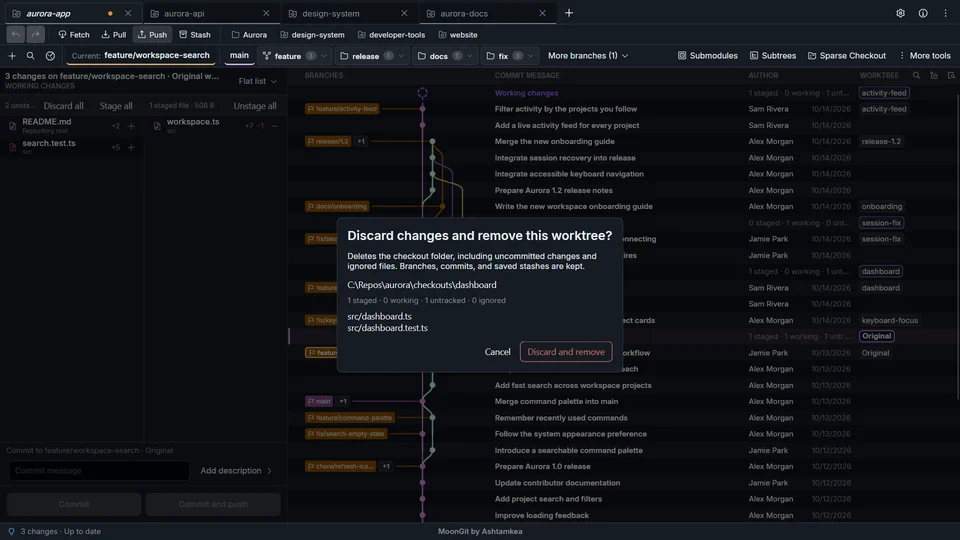
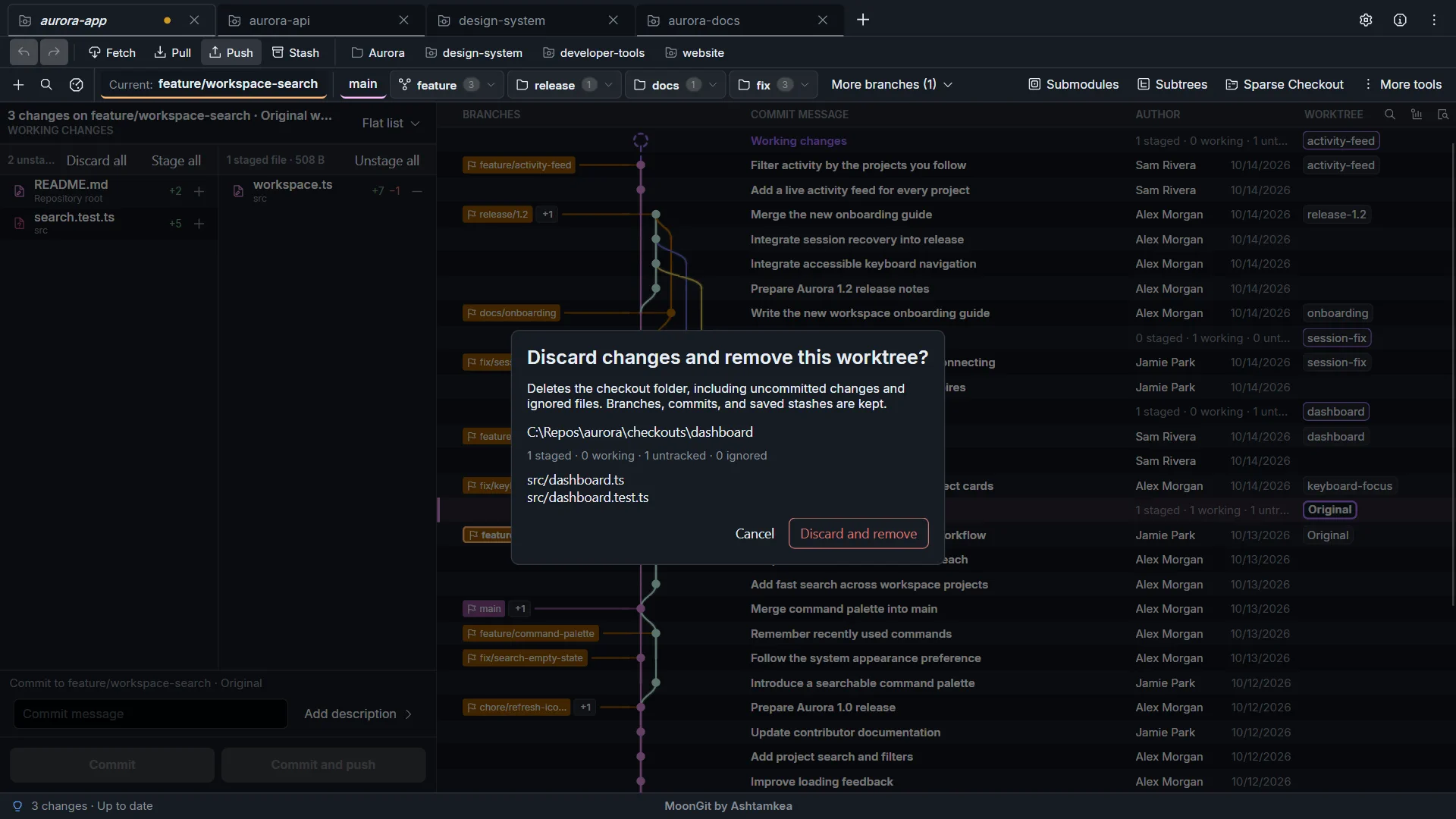
Sichere alle vorgemerkten, nicht vorgemerkten, unversionierten und ignorierten Dateien, die du behalten möchtest. Beim Entfernen eines Worktrees wird sein Ordner gelöscht. Branch, Commits und Stashes bleiben erhalten. Die hier gezeigte Vorschau gibt es ab MoonGit 1.0.12.
- Ein einzelner Checkout. Wähle ihn aus und prüfe den Bestätigungsdialog. Discard and remove… zeigt dir, welche Dateien mit offenen Änderungen verworfen werden.
- Mehrere bereits zusammengeführte Branches. Wähle Clean up merged… und prüfe den Vergleichsbranch. Ordner mit ignorierten Dateien bleiben erhalten.
- Der Ordner fehlt. Verbinde zuerst gegebenenfalls das fehlende Laufwerk. Prüfe den Pfad, bevor du Remove stale registrations… wählst.
Meldet Windows, dass der Ordner verwendet wird, schließe Editoren, Terminals und Entwicklungsserver, die darauf zugreifen. Schließe laufende Git-Vorgänge ab oder brich sie sicher ab, bevor du es erneut versuchst. Entfernst du den aktiven Checkout, wechseln seine Tabs zurück zu Original.
Einen Worktree im Explorer öffnen · Einen Branch in einem separaten Checkout prüfen