MoonGit

 English
 Deutsch
 Español
 Français
 עברית
 Português (Brasil)
 繁體中文
マージ済みのブランチを見分けて整理する
ブランチの先端を比べると、どの変更が取り込み済みか分かります。削除する前に、対象のブランチとワークツリーを確認しましょう。
MoonGit 1.0.13 ではバックグラウンドでブランチを整理できます。このページには開発ビルドの画像も含まれます。
比較対象を選ぶ
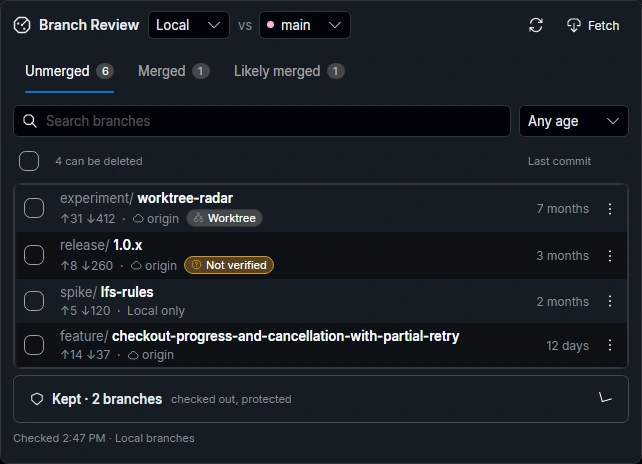
- ブランチバーで Branch Review を開きます。
- Local または Remote を選びます。最新のリモート参照を使いたい場合は先にフェッチします。
- vs の隣にある基準ブランチを確認します。たとえば、あるブランチの変更が
developに入っていても、mainに入っているとは限りません。
マージ状態の見方
- Merged:ブランチ先端のコミットが基準ブランチに含まれています。
- Likely merged:スカッシュマージやリベースで変更が取り込まれた可能性があります。先端のコミットを開いて差分を確認してください。
- Unmerged:削除前にコミットを確認してください。
- Kept:保護対象のブランチか、いずれかのワークツリーで使用中のブランチかを確認します。
main、master、develop などの長期間使用するブランチは比較の基準になります。
削除の範囲を確認する
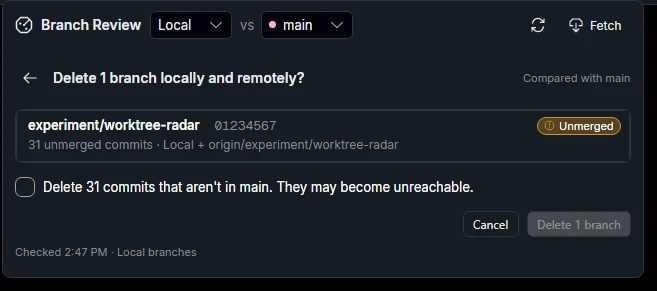
- 整理したいブランチを選択し、Delete を選びます。
- 確認画面に表示されるローカルブランチ、リモートブランチ、リンクされたワークツリーを確認します。
- 未コミットの変更や Git の管理対象から除外したファイルがないか確認します。Save changes to stash を選ぶと、一覧にある変更をスタッシュに退避できます。Also delete … and discard … を選ぶと、表示されたファイルは完全に削除されます。
確認後にファイルが変更されたワークツリーは削除されません。チェックアウト先のフォルダーだけを削除する
整理の進み具合を確認する
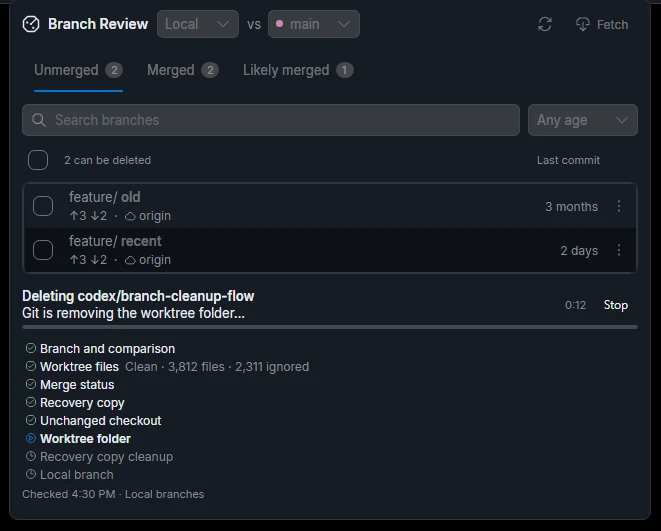
アクティビティ一覧で現在のステップを確認できます。Stop を選ぶと、実行中のステップを記録した後、残りの作業を中止します。
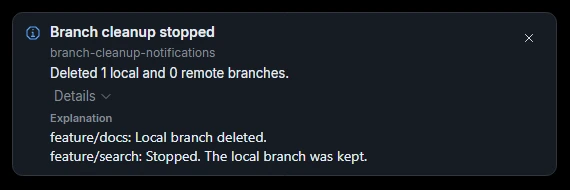
中止後は通知の Details を展開し、削除されたブランチと残ったブランチを確認してから再試行します。