 MoonGit

 English
 Español
 Français
 日本語
 עברית
 Português (Brasil)
 繁體中文
MoonGit unter Windows installieren
Installiere Git für Windows und MoonGit und prüfe, ob MoonGit deine Git-Installation erkennt.
Systemanforderungen prüfen
Du brauchst Windows 10 ab Version 2004 oder Windows 11 auf x64 oder ARM64. Windows im S-Modus wird nicht unterstützt.
Git für Windows installieren
- Installiere Git für Windows.
- Öffne ein neues PowerShell-Fenster und führe
git --versionaus. - Wenn MoonGit bereits geöffnet war, starte es neu.
PowerShell sollte die Git-Version anzeigen. Hilfe, wenn Git nicht gefunden wird. Nutzt dein Projekt LFS, richte Git LFS ein.
MoonGit installieren und starten
- Installiere MoonGit aus dem Microsoft Store.
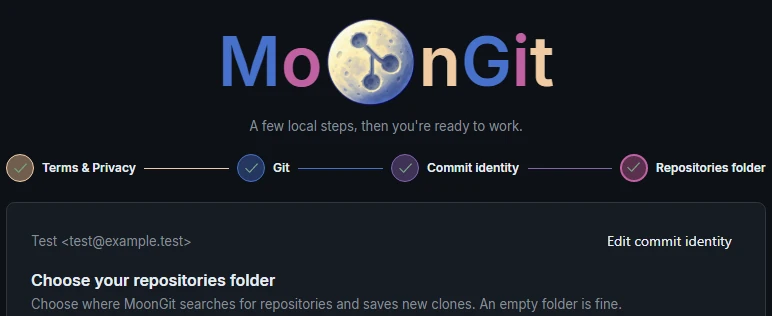
- Öffne MoonGit über das Startmenü und folge den Schritten auf der Willkommensseite.
- Wähle den übergeordneten Ordner, in dem deine Repositories liegen.
Öffne dein erstes Repository. Hast du dir bereits ein Exemplar gesichert, installiere es aus deiner Store-Bibliothek.