 MoonGit

 English
 Español
 Français
 日本語
 עברית
 Português (Brasil)
 繁體中文
Ein Repository öffnen oder klonen
Öffne einen lokalen Checkout im Windows-Explorer oder über die Repository-Suche. Ein Projekt auf einem Server kannst du über seine URL klonen.
Im Windows-Explorer öffnen
Klicke ab MoonGit 1.0.12 mit der rechten Maustaste auf einen Checkout-Ordner oder auf eine freie Stelle darin. Wähle Open in MoonGit.
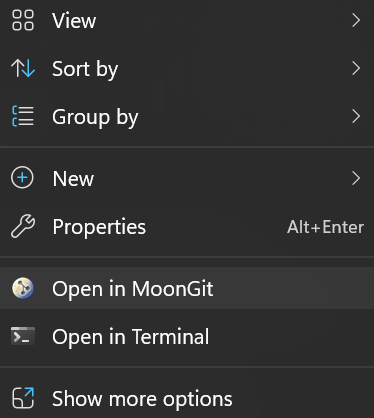
Prüfe den Branch im neuen Tab. Bei einem verknüpften Worktree öffnet sich dessen eigener Checkout. Fehlt der Menüeintrag, verwende Open folder wie im nächsten Abschnitt beschrieben.
Einen vorhandenen Checkout öffnen
- Öffne die Repository-Suche über Welcome oder im Arbeitsbereich.
- Wähle Open folder.
- Wähle den Ordner, der deinen Checkout enthält.

Im neuen Tab siehst du den Branch, seinen Verlauf und deine lokalen Änderungen.
Ein Repository über seine URL klonen
- Wähle Clone URL und füge die HTTPS- oder SSH-URL des Repositorys ein.
- Prüfe den Zielordner.
- Wähle Clone. Prüfe Ordner und Branch im neuen Tab.

Für ein privates Repository brauchst du Git-Zugangsdaten, die der Server akzeptiert. Hilfe bei Anmeldefehlern.
Ein Repository in einem verbundenen Konto finden
- Verbinde ein Konto bei deinem Hosting-Anbieter.
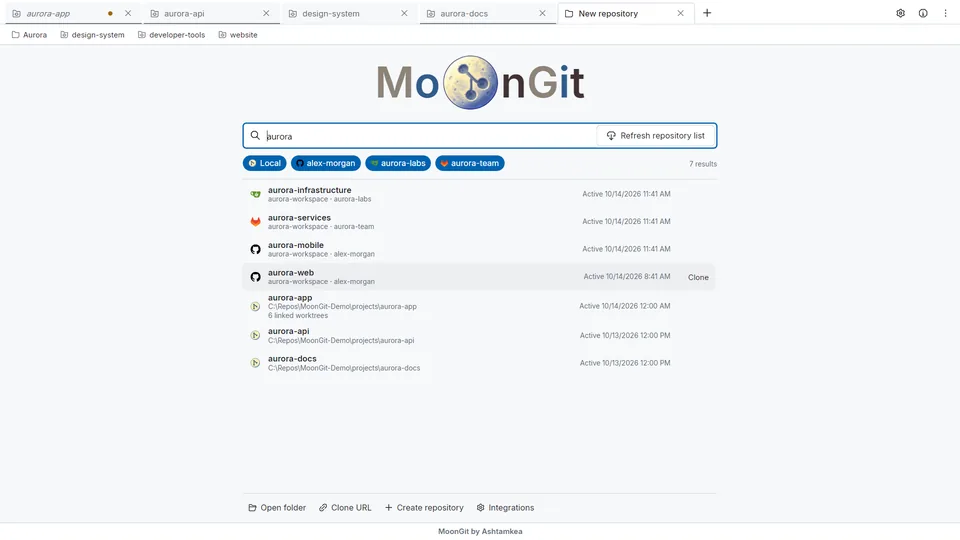
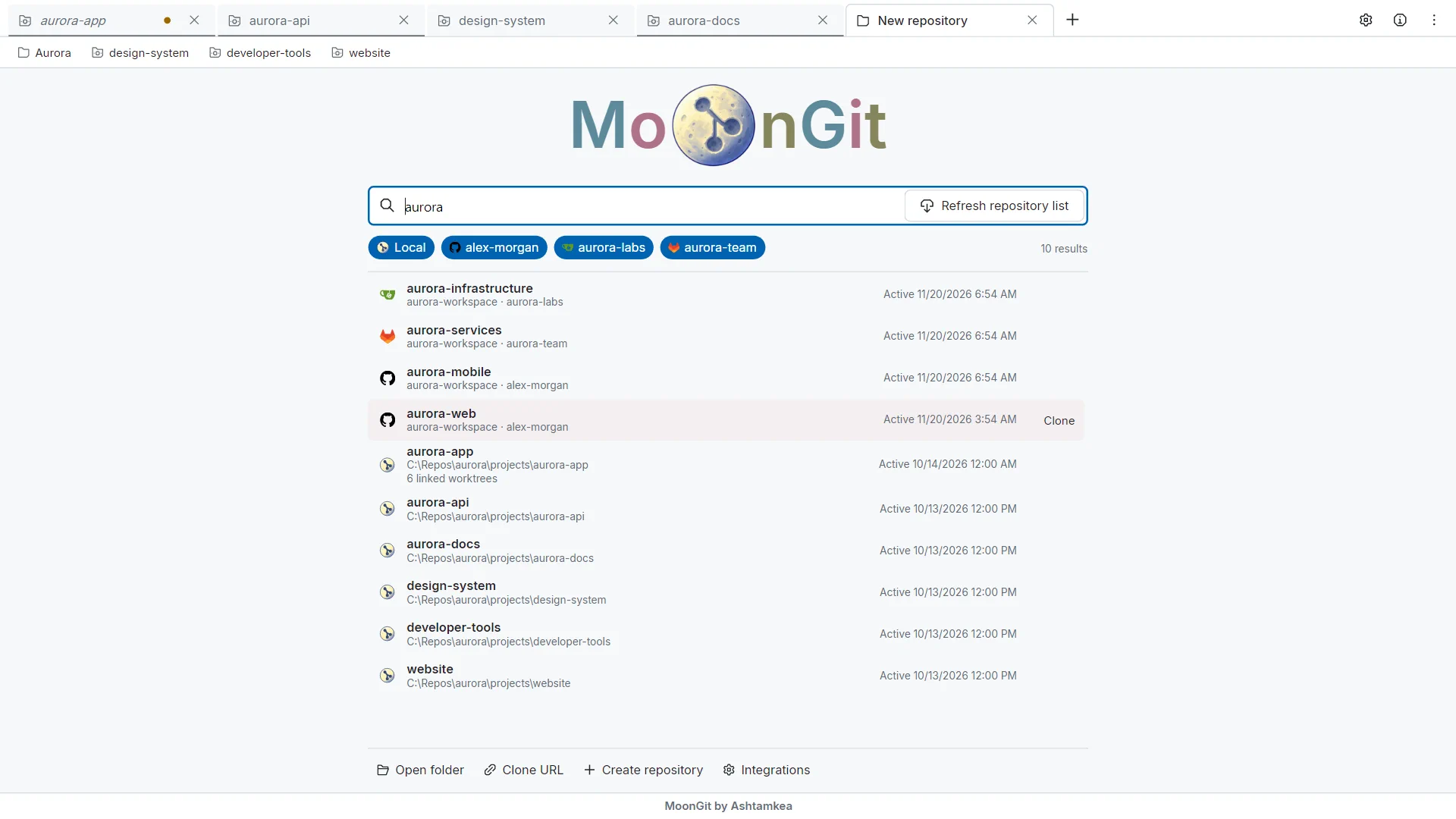
- Wähle das Konto in der Repository-Suche als Quelle und suche nach dem Namen.
- Wähle einen Treffer aus. Prüfe vor dem Klonen den Server und den Zielordner.
Video: Repositories finden und klonen · Den ersten Commit erstellen