 MoonGit

 English
 Deutsch
 Español
 日本語
 עברית
 Português (Brasil)
 繁體中文
Installer MoonGit sous Windows
Installez Git for Windows et MoonGit, puis vérifiez que MoonGit détecte Git sur votre PC.
Vérifier la configuration du PC
Utilisez Windows 10 version 2004 ou ultérieure, ou Windows 11, sur une machine x64 ou ARM64. Windows en mode S n’est pas pris en charge.
Installer Git for Windows
- Installez Git for Windows.
- Ouvrez une nouvelle fenêtre PowerShell et exécutez
git --version. - Si MoonGit était ouvert, redémarrez-le.
Le numéro de version de Git devrait s’afficher. Que faire si Git reste introuvable ? Si votre projet utilise LFS, configurez Git LFS.
Installer et lancer MoonGit
- Installez MoonGit depuis le Microsoft Store.
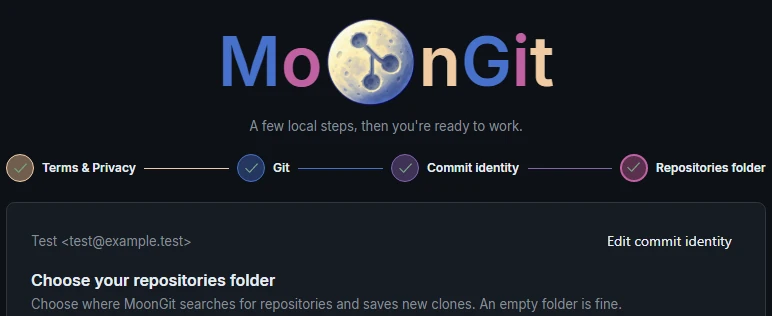
- Ouvrez MoonGit depuis le menu Démarrer et suivez les étapes de l’écran d’accueil.
- Choisissez le dossier parent dans lequel vous conservez vos dépôts.
Ouvrez votre premier dépôt. Si vous avez déjà obtenu un exemplaire de MoonGit, installez-le depuis la bibliothèque du Store.