 MoonGit

 English
 Español
 Français
 日本語
 עברית
 Português (Brasil)
 繁體中文
Lokale Commits mit einem interaktiven Rebase aufräumen
Ordne Commits neu, fasse sie zusammen und löse Konflikte, wenn Git die Commits erneut anwendet.
Eine Basis wählen und den Ablauf prüfen
- Beginne auf einem lokalen Branch ohne offene Änderungen. Aktiviere bei Bedarf Interactive rebase unter Settings → Advanced features.
- Öffne das Kontextmenü des Branches oder Commits und wähle die Aktion für den interaktiven Rebase.
- Prüfe Branch being rewritten und Replay onto.
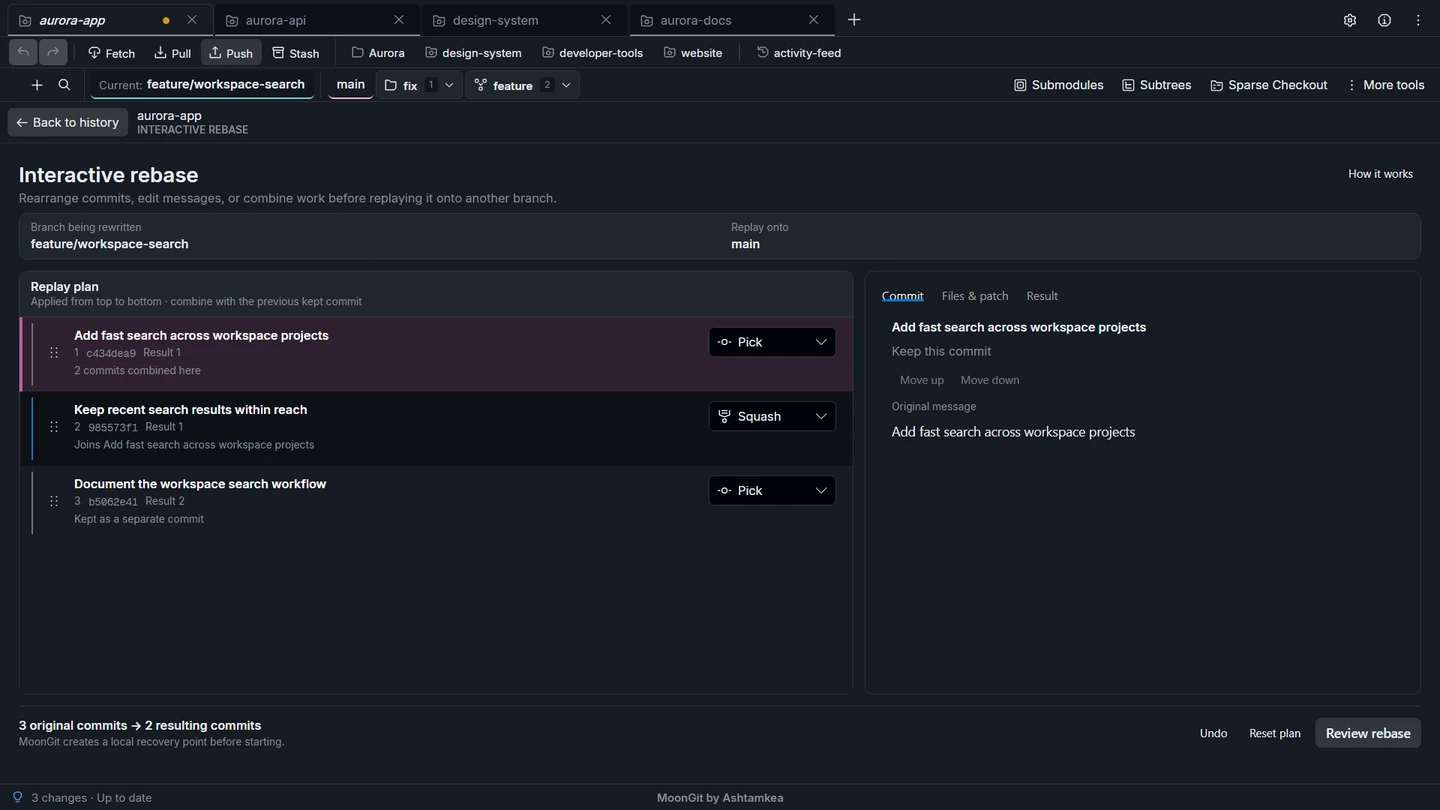
Aus drei Commits zwei machen
- Wähle für Add search die Aktion Pick, für Fix empty state die Aktion Squash und für Document search wieder Pick.
- Öffne Result. Prüfe, ob die ersten beiden Commits zusammengefasst werden und ob die neue Commit-Nachricht passt.
- Bestätige, wenn die Reihenfolge stimmt.
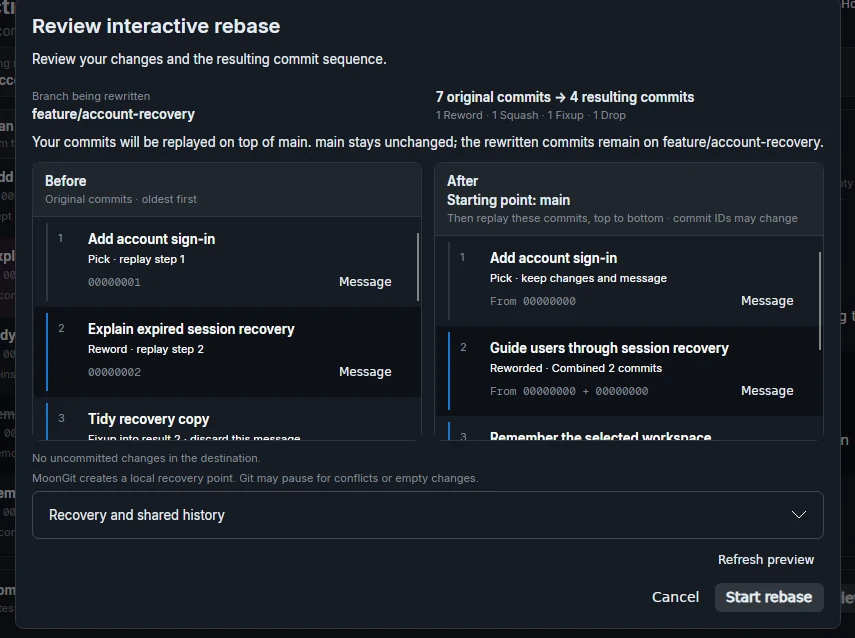
- Mit Reword änderst du eine Commit-Nachricht.
- Fixup kombiniert den Commit mit dem vorherigen beibehaltenen Commit und übernimmt dessen Nachricht.
- Mit Drop lässt du einen Commit weg.
Beim Rebase entstehen neue Commit-IDs. Sprich dich mit deinem Team ab, bevor du einen gemeinsam genutzten Branch umschreibst.
Den Rebase prüfen oder fortsetzen
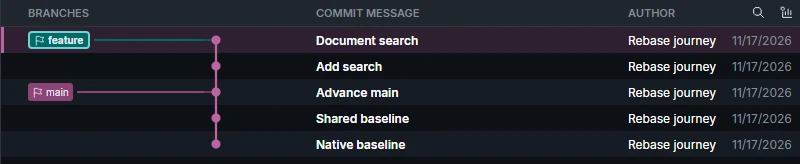
Wähle Back to history. Vergewissere dich, dass Document search und Add search über der gewünschten Basis stehen. Öffne Add search und prüfe, ob die Korrektur enthalten ist.
Konflikte bei einem unterbrochenen Rebase lösen · Früheren Branch-Stand wiederherstellen