 MoonGit

 English
 Deutsch
 Español
 日本語
 עברית
 Português (Brasil)
 繁體中文
Résoudre un conflit de fusion ou de rebase
Comparez les modifications des deux côtés, enregistrez le résultat voulu et reprenez l’opération Git interrompue.
Identifier l’opération et les fichiers concernés
- Depuis l’opération interrompue, ouvrez l’outil de résolution.
- Sélectionnez un fichier en conflit.
- Lisez les libellés Current et Incoming avant de choisir une version.
Dans une fusion, Current correspond à la branche de destination active. Dans un rebase, il s’agit de l’historique déjà reconstruit sur la nouvelle base. Incoming désigne la branche en cours de fusion ou le commit en cours de réapplication.
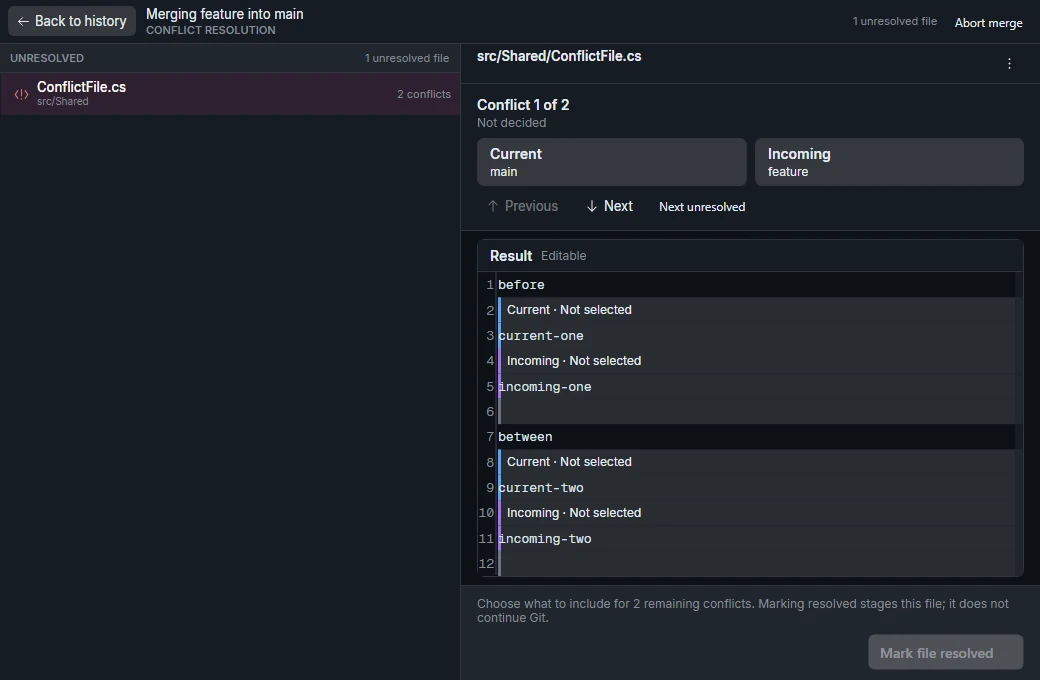
Résoudre les conflits d’un fichier
- Sélectionnez une zone en conflit et gardez les changements voulus.
- Vérifiez qu’il ne reste aucun marqueur de conflit dans le résultat.
- Choisissez Mark file resolved. Répétez l’opération pour chaque fichier en conflit.
Pour un conflit binaire ou un fichier supprimé d’un côté et modifié de l’autre, choisissez une action au niveau du fichier. Vérifiez les chemins concernés avant toute action groupée.
Reprendre ou abandonner l’opération
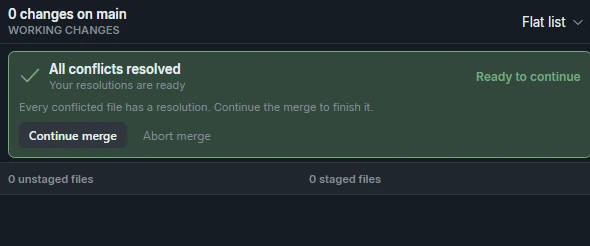
Une fois tous les fichiers résolus, choisissez l’action de reprise. Exécutez les vérifications appropriées et examinez le graphe.
Avant d’abandonner, sauvegardez les résolutions manuelles que vous souhaitez conserver. Retrouver son travail sauvegardé.