 MoonGit

 English
 Deutsch
 Français
 日本語
 עברית
 Português (Brasil)
 繁體中文
Cómo eliminar una rama con seguridad después de un squash merge
Comprueba el pull request integrado, busca commits posteriores e inspecciona el worktree vinculado antes de eliminar la rama.
Comprueba el commit de squash en el destino, si llegaron commits nuevos a la rama de origen y si quedan archivos sin guardar en su worktree. Un squash crea un commit nuevo. Por eso git branch --merged main puede omitir la rama de origen aunque el pull request indique Merged. Cómo fusiona GitHub los pull requests
Compara el último commit del pull request con el actual
En el pull request integrado, identifica el destino, el último commit del origen en el momento de la fusión y el commit de squash resultante. Actualiza las referencias remotas si es necesario. En este ejemplo, dos commits de búsqueda se integraron en main como uno solo. Después se publicó un tercero, Add a keyboard shortcut, en la rama de desarrollo.
Desde una copia del repositorio, ejecuta lo siguiente en PowerShell. Sustituye el identificador de ejemplo por el último commit original del pull request y elige la referencia de origen local o de seguimiento remoto que quieres revisar.
$mergedHead = 'abc1234'
$source = 'origin/feature/search'

git merge-base --is-ancestor $mergedHead $source
if ($LASTEXITCODE -eq 0) {
    git log --oneline "$mergedHead..$source"
    git diff $mergedHead $source
}
La comprobación de ascendencia confirma si el origen todavía desciende del último commit revisado. El historial muestra los commits posteriores y el diff, sus cambios acumulados. En el ejemplo, el atajo de teclado aparece en ambos. Conserva la rama hasta guardar ese trabajo o decidir descartarlo. Si falla la comprobación, es posible que se haya reescrito el historial o falten referencias. Investiga las diferencias reales con el destino antes de limpiar. Referencia de git merge-base · Referencia de git diff
Comprueba que los cambios llegaron al destino correcto
Revisa el commit de squash y sus diferencias en la rama de destino. Si esta ha avanzado, comprueba también los archivos actuales. Un parche equivalente puede confirmar un cherry-pick, pero un squash combina varios parches y puede pasar inadvertido en una comparación individual. Examina el diff completo del pull request y los archivos resultantes.
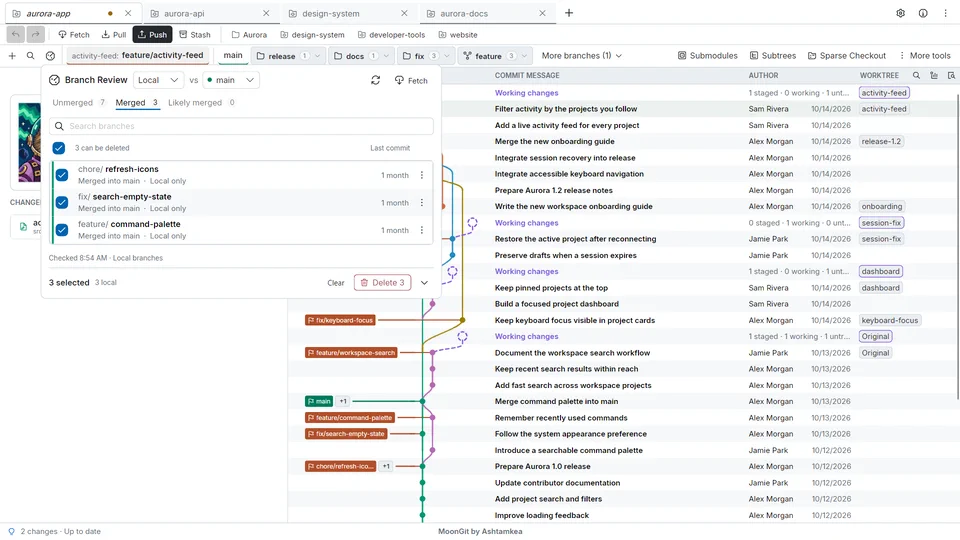
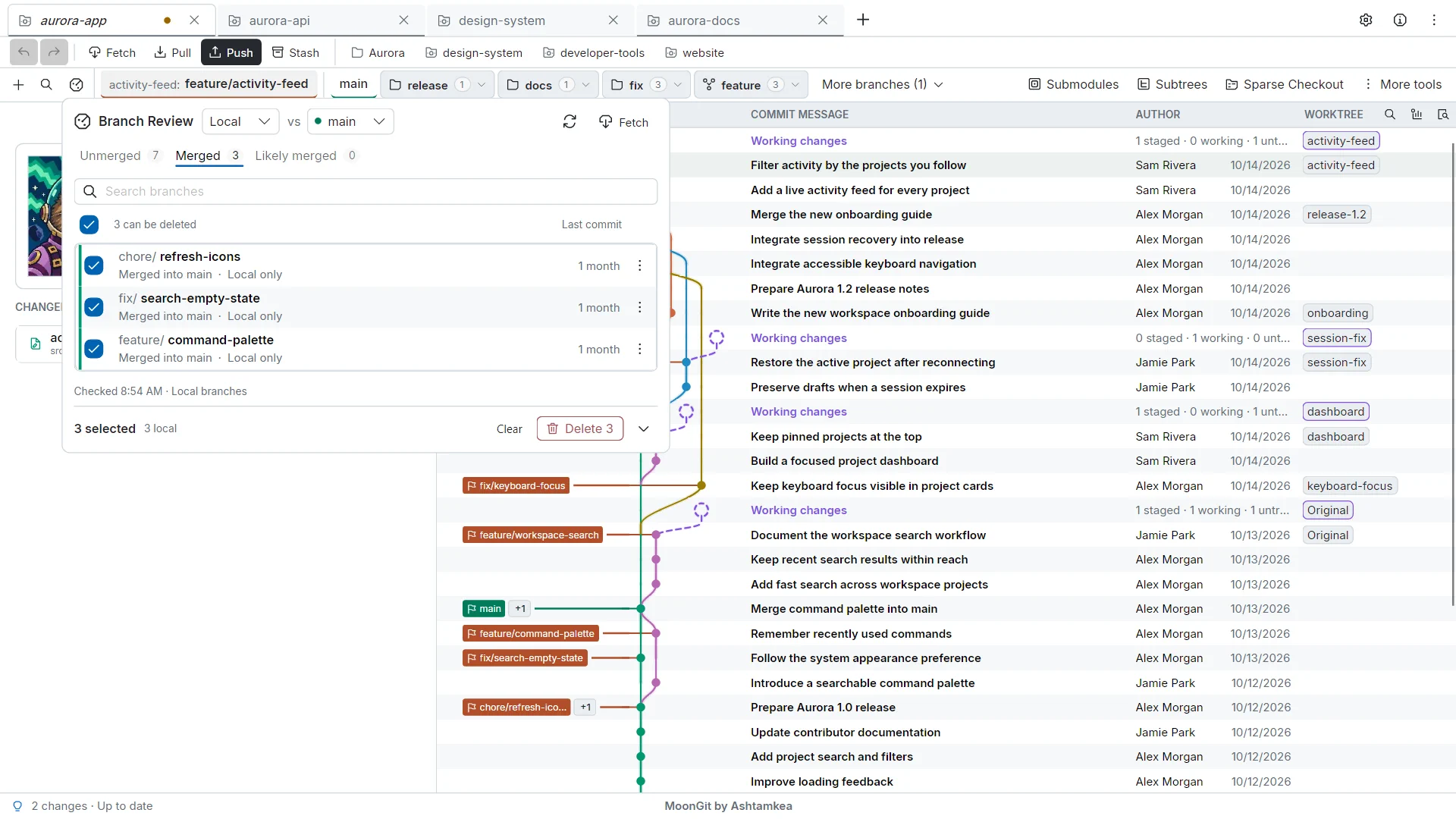
En MoonGit 1.0.12 o posterior, abre Branch Review, elige el origen local o remoto y la rama de referencia correcta. Likely merged señala una rama que merece revisión. Abre el último commit y compáralo antes de confirmar la eliminación. Comprobar si una corrección llegó al destino · Ejemplo de Branch Review
Qué podrías perder al eliminar la rama
| Qué has encontrado | Qué hacer |
|---|---|
| El pull request se integró y no hay trabajo posterior. | Busca copias de trabajo vinculadas y revisa las referencias que quieres eliminar. |
| Llegaron commits después de la fusión. | Conserva la rama o guarda los commits en otra antes de continuar. |
| Un worktree vinculado tiene cambios locales. | Ábrelo y guarda los archivos que necesites, incluidos los ignorados o sin seguimiento. |
| No puedes explicar un cambio en el origen. | Conserva la rama y compárala con el destino hasta identificar el trabajo pendiente. |
Revisa por separado la carpeta y la rama en la confirmación. Eliminar una rama remota afecta al equipo. Eliminar un worktree afecta a los archivos de esa carpeta. Comprueba los elementos seleccionados. En Git CLI, git branch -d puede negarse a eliminar la rama local tras un squash porque el historial difiere. Comprueba que los cambios ya estén en la rama de destino y que no haya commits posteriores que debas conservar. Referencia de git branch · Cómo retirar un worktree
Reproduce el caso en un repositorio local
Este ejemplo de PowerShell simula el pull request en un repositorio de prueba que puedas descartar. $mergedHead guarda el último commit de la rama en el momento de la fusión simulada. Para repetir la comprobación anterior, abre $demo en PowerShell y reutiliza $mergedHead y $source. El historial solo debería mostrar Add a keyboard shortcut.
$demo = Join-Path ([IO.Path]::GetTempPath()) ('moongit-squash-review-' + [guid]::NewGuid())
$source = 'feature/search'
git init -b main $demo
git -C $demo config user.name 'Branch Demo'
git -C $demo config user.email 'branch-demo@example.com'
git -C $demo config commit.gpgSign false
Set-Content (Join-Path $demo 'search.txt') 'Search'
git -C $demo add search.txt
git -C $demo commit -m 'Add search screen'

git -C $demo switch -c $source
Add-Content (Join-Path $demo 'search.txt') 'Show matching results'
git -C $demo commit -am 'Show results'
Add-Content (Join-Path $demo 'search.txt') 'Show a message when there are no results'
git -C $demo commit -am 'Handle empty results'
$mergedHead = git -C $demo rev-parse HEAD

git -C $demo switch main
git -C $demo merge --squash $source
git -C $demo commit -m 'Improve search results'
git -C $demo switch $source
Add-Content (Join-Path $demo 'search.txt') 'Ctrl+F opens search'
git -C $demo commit -am 'Add a keyboard shortcut'
git -C $demo switch main
git -C $demo log --oneline "$mergedHead..$source"