 MoonGit

 English
 Español
 Français
 日本語
 עברית
 Português (Brasil)
 繁體中文
Einen Git-Branch nach einem Squash-Merge sicher löschen
Prüfe den gemergten Pull Request, spätere Commits und den verknüpften Worktree, bevor du einen Branch löschst.
Prüfe zuerst den Squash-Commit auf dem Zielbranch. Sind auf dem Quellbranch nach dem Merge weitere Commits hinzugekommen? Liegen im Worktree ungesicherte lokale Änderungen? Ein Squash erzeugt einen neuen Commit. Deshalb kann der Quellbranch in git branch --merged main fehlen, obwohl der Pull Request den Status Merged hat. GitHub-Dokumentation zu Pull-Request-Merges
Den Stand beim Merge mit der heutigen Branchspitze vergleichen
Prüfe im gemergten Pull Request den Zielbranch, den letzten Quell-Commit vor dem Merge und den entstandenen Squash-Commit. Aktualisiere veraltete Remote-Referenzen. Im Beispiel hat der Pull Request für die Suche zwei Commits zu einem Commit auf main zusammengefasst. Ein dritter Commit, Add a keyboard shortcut, wurde erst danach auf den Feature-Branch gepusht.
Führe die folgenden PowerShell-Befehle in einem Checkout desselben Repositorys aus. Ersetze die Beispiel-ID durch die ursprüngliche Spitze des PR-Branches. Wähle als Quelle den lokalen Branch oder die Remote-Tracking-Referenz, die du prüfen möchtest.
$mergedHead = 'abc1234'
$source = 'origin/feature/search'

git merge-base --is-ancestor $mergedHead $source
if ($LASTEXITCODE -eq 0) {
    git log --oneline "$mergedHead..$source"
    git diff $mergedHead $source
}
Die erste Prüfung zeigt, ob die ursprüngliche PR-Spitze noch ein Vorfahr des aktuellen Quellbranches ist. Das Log listet spätere Commits auf, der Diff zeigt deren Änderungen zusammen. Das neue Tastenkürzel erscheint im Beispiel in beiden Ausgaben. Behalte den Branch, bis die Änderung gesichert ist oder du sie bewusst verwirfst. Schlägt die Abstammungsprüfung fehl, wurde der Verlauf möglicherweise umgeschrieben oder eine Referenz fehlt. Kläre das vor dem Aufräumen durch einen Vergleich mit dem Zielbranch. Referenz zu git merge-base · Referenz zu git diff
Ist die Änderung auf dem richtigen Branch gelandet?
Lies den Squash-Commit und seinen Diff auf dem Zielbranch des Pull Requests. Hat sich der Zielbranch seit dem Merge weiterentwickelt, prüfe die aktuellen Dateien. Einen Cherry-pick erkennst du oft an einem übereinstimmenden Patch. Ein Squash fasst dagegen mehrere Patches in einem zusammen. Vergleiche deshalb den gesamten PR-Diff mit den Dateien auf dem Zielbranch.
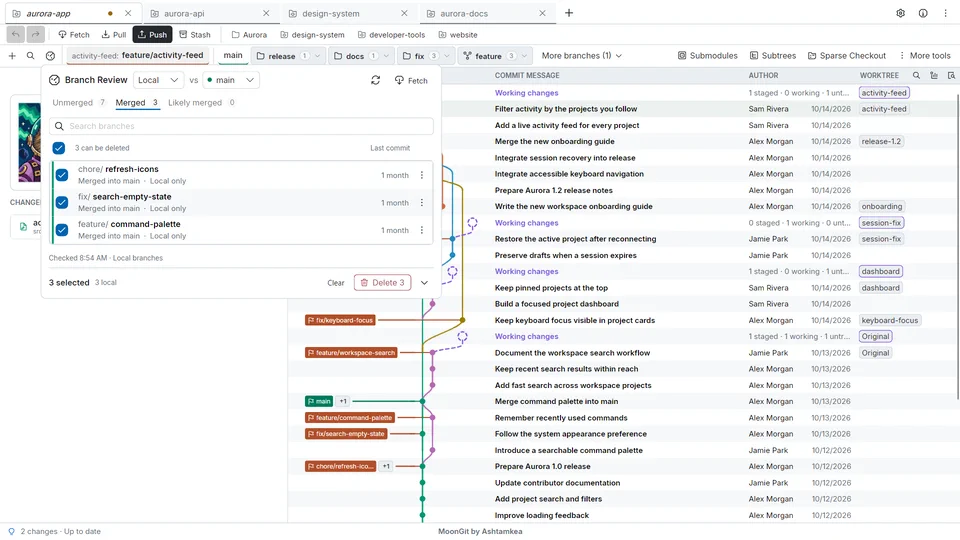
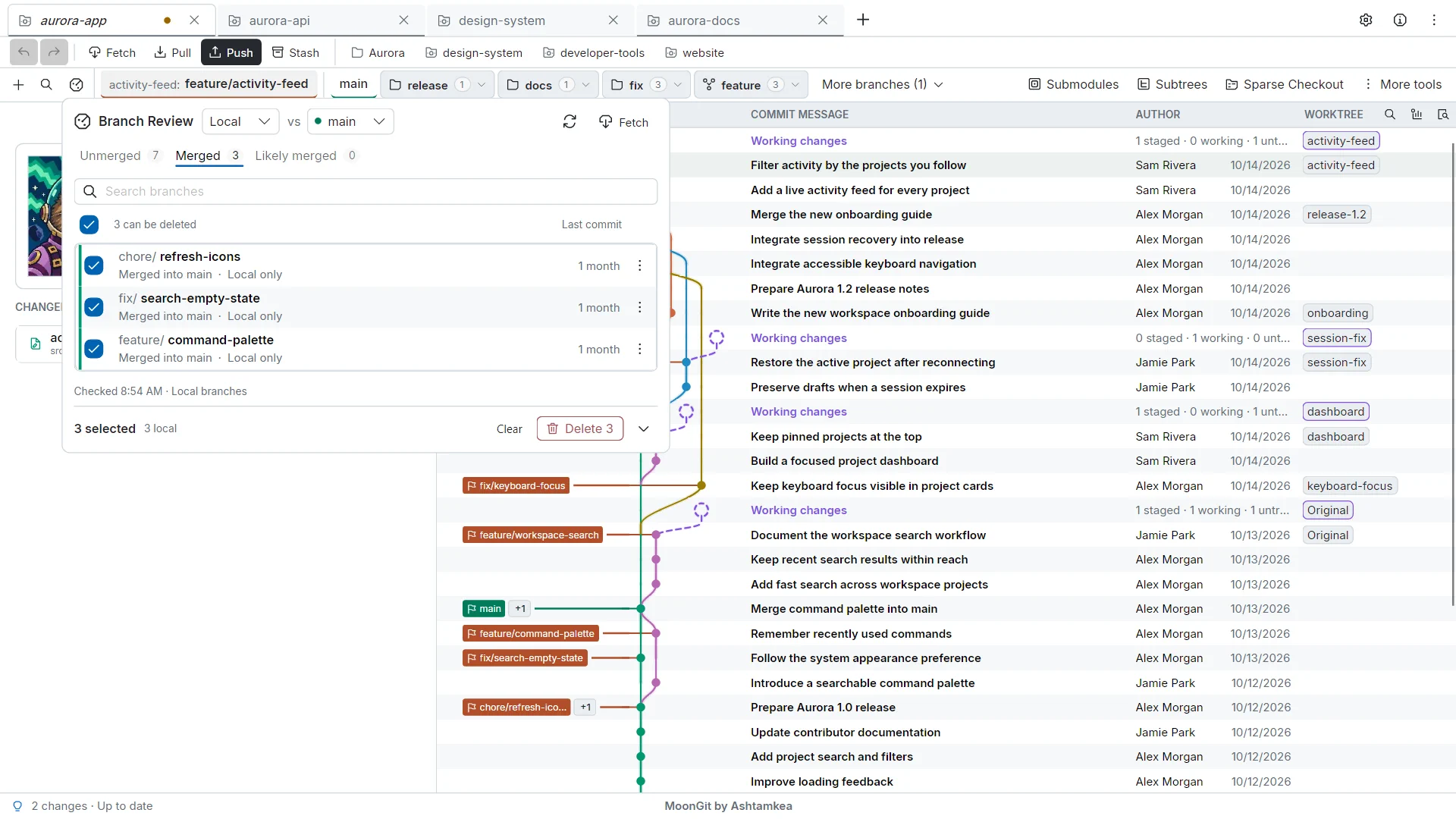
In Branch Review (ab MoonGit 1.0.12) kannst du die lokale oder entfernte Quelle und den passenden Vergleichsbranch wählen. Likely merged kennzeichnet einen Kandidaten für eine genauere Prüfung. Öffne die Branchspitze und vergleiche die Änderungen, bevor du sie zum Löschen freigibst. Prüfen, ob ein Fix im Ziel angekommen ist · Anleitung zu Branch Review
Was könnte beim Löschen noch verloren gehen?
| Was du vorfindest | Nächster Schritt |
|---|---|
| Der Pull Request ist gemergt und es gab danach keine neuen Commits | Suche nach einem verknüpften Checkout und prüfe, welche Branch-Referenzen du löschen willst. |
| Nach dem Merge kamen Commits hinzu | Behalte den Branch oder sichere die zusätzlichen Commits auf einem neuen Branch. |
| Ein verknüpfter Checkout enthält lokale Änderungen | Öffne den Worktree. Sichere auch benötigte unversionierte oder ignorierte Dateien. |
| Der Quellbranch hat sich unerwartet verändert | Behalte ihn, bis du beim Vergleich mit dem Ziel alle verbleibenden Änderungen zuordnen kannst. |
Prüfe in MoonGits Bestätigungsdialog den Worktree-Ordner und den Branch einzeln. Das Löschen eines Remote-Branches betrifft auch andere im Team. Beim Entfernen eines Worktrees geht es um Dateien in einem bestimmten Checkout. Prüfe die Auswahl vor dem Bestätigen. Im Git CLI kann git branch -d nach einem Squash das Löschen verweigern, weil die Verläufe voneinander abweichen. Prüfe in diesem Fall noch einmal, was ins Ziel gelangt ist. Referenz zu git branch · Einen verknüpften Checkout entfernen
Den Squash-Merge lokal nachstellen
Dieses PowerShell-Beispiel simuliert den Pull Request in einem Wegwerf-Repository. $mergedHead speichert die Spitze des Feature-Branches zum Zeitpunkt des simulierten Merges. Öffne für die Prüfung von oben $demo in PowerShell und verwende die Variablen $mergedHead und $source. Das Log sollte nur Add a keyboard shortcut zeigen.
$demo = Join-Path ([IO.Path]::GetTempPath()) ('moongit-squash-review-' + [guid]::NewGuid())
$source = 'feature/search'
git init -b main $demo
git -C $demo config user.name 'Branch Demo'
git -C $demo config user.email 'branch-demo@example.com'
git -C $demo config commit.gpgSign false
Set-Content (Join-Path $demo 'search.txt') 'Search'
git -C $demo add search.txt
git -C $demo commit -m 'Add search screen'

git -C $demo switch -c $source
Add-Content (Join-Path $demo 'search.txt') 'Show matching results'
git -C $demo commit -am 'Show results'
Add-Content (Join-Path $demo 'search.txt') 'Show a message when there are no results'
git -C $demo commit -am 'Handle empty results'
$mergedHead = git -C $demo rev-parse HEAD

git -C $demo switch main
git -C $demo merge --squash $source
git -C $demo commit -m 'Improve search results'
git -C $demo switch $source
Add-Content (Join-Path $demo 'search.txt') 'Ctrl+F opens search'
git -C $demo commit -am 'Add a keyboard shortcut'
git -C $demo switch main
git -C $demo log --oneline "$mergedHead..$source"