 MoonGit

 English
 Deutsch
 Español
 日本語
 עברית
 Português (Brasil)
 繁體中文
Comment supprimer une branche Git en toute sécurité après une fusion avec squash ?
Vérifiez la pull request fusionnée, les éventuels commits ajoutés depuis et l’état du worktree associé avant de supprimer une branche.
Avant de supprimer une branche fusionnée avec squash, vérifiez le commit condensé dans la branche de destination, cherchez les commits ajoutés à la source après la fusion de la pull request et inspectez le worktree lié pour repérer les fichiers non sauvegardés. Un squash crée un nouveau commit. La commande git branch --merged main peut donc omettre la branche source même si la pull request indique Merged. Documentation GitHub sur les fusions de pull requests
Identifier la tête au moment de la fusion et la tête actuelle
Dans la pull request fusionnée, vérifiez la branche de destination, la tête de la branche source au moment de la fusion et le commit de squash obtenu. Faites un fetch si les références locales peuvent être obsolètes. Dans notre exemple, la pull request de recherche a condensé deux commits en un seul sur main. La branche de développement contient maintenant un troisième commit, Add a keyboard shortcut, poussé après la fusion.
Depuis une copie de travail du même dépôt, exécutez ces commandes dans PowerShell. Remplacez l’identifiant d’exemple par le commit qui se trouvait en tête de la pull request au moment de la fusion. Choisissez la référence source que vous voulez réellement vérifier : branche locale ou branche de suivi distant.
$mergedHead = 'abc1234'
$source = 'origin/feature/search'

git merge-base --is-ancestor $mergedHead $source
if ($LASTEXITCODE -eq 0) {
    git log --oneline "$mergedHead..$source"
    git diff $mergedHead $source
}
Le contrôle d’ascendance confirme que la branche source descend encore du commit de tête examiné dans la pull request. Le journal affiche ensuite les commits ajoutés depuis, et le diff montre l’ensemble de leurs changements. Ici, le raccourci clavier apparaît dans les deux. Conservez la branche jusqu’à ce que ce travail soit sauvegardé ou que vous ayez décidé d’y renoncer. Si le contrôle d’ascendance échoue, l’historique source a peut-être été réécrit ou certaines références manquent. Comparez le contenu réel à la destination et cherchez l’explication avant de nettoyer. Documentation de git merge-base · Documentation de git diff
Vérifier que les changements sont arrivés sur la bonne branche
Examinez le commit de squash et ses différences sur la destination de la pull request. Si cette branche a évolué depuis, vérifiez aussi le contenu final des fichiers. Une modification équivalente peut aider à identifier un cherry-pick. Un squash peut cependant réunir plusieurs changements en un seul, que la comparaison commit par commit risque de manquer. Examinez le diff complet de la pull request et les fichiers obtenus dans la destination pour prendre votre décision.
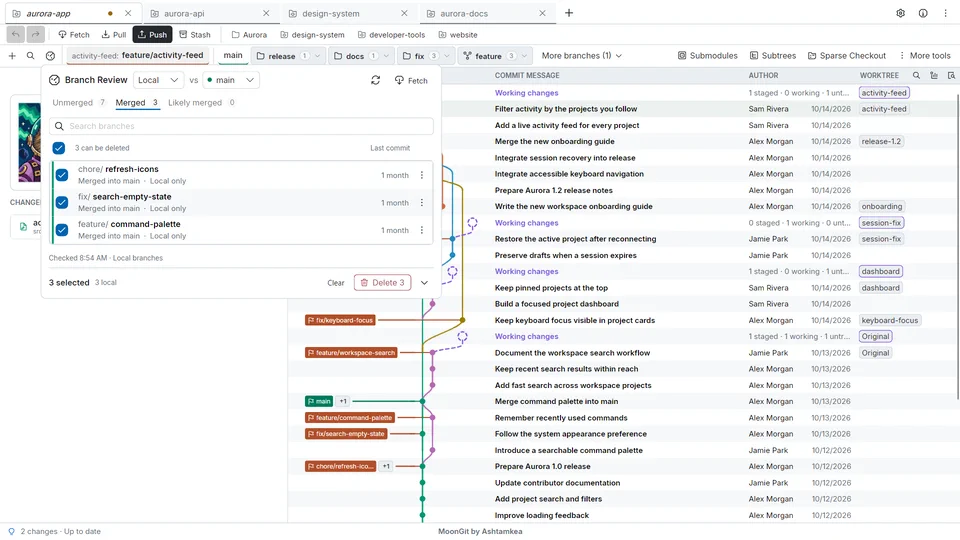
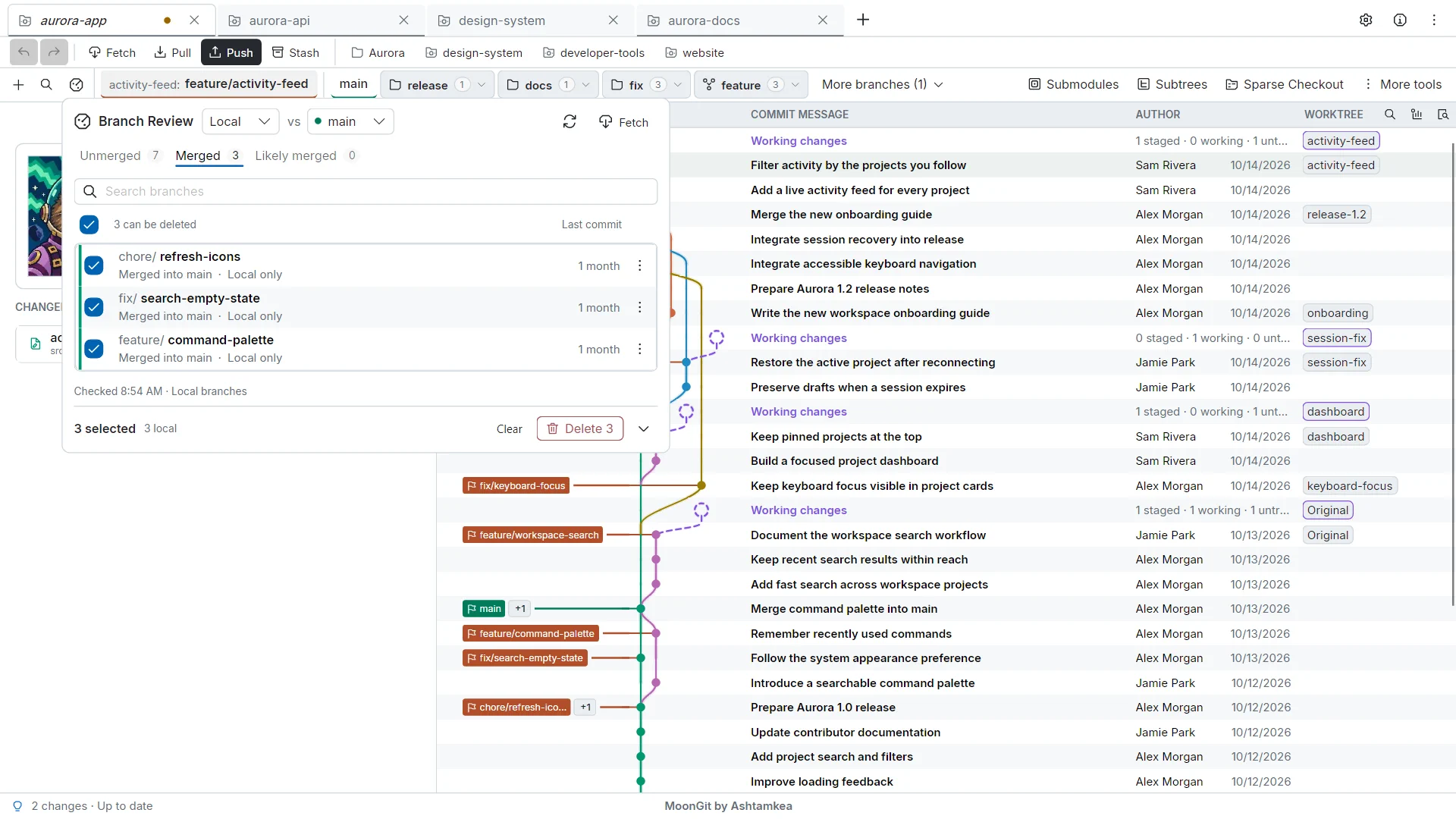
Si votre version propose Branch Review (MoonGit 1.0.12 ou version ultérieure), sélectionnez la source locale ou distante et la branche de référence appropriée. L’état Likely merged signale une branche à examiner de plus près. Ouvrez sa tête et faites une comparaison avant d’autoriser sa suppression. Vérifier qu’un correctif précis est arrivé à destination · Guide de Branch Review
Que risquez-vous encore de perdre ?
| Ce que vous trouvez | Marche à suivre |
|---|---|
| Les changements de la pull request sont intégrés et la branche n’a pas évolué depuis | Cherchez un worktree lié et vérifiez quelles références de branche vous comptez retirer. |
| Des commits ont été ajoutés après la fusion | Conservez la branche ou préservez les commits supplémentaires sur une nouvelle branche avant de poursuivre. |
| La copie de travail liée contient des changements locaux | Ouvrez ce worktree et sauvegardez les modifications utiles, y compris les fichiers non suivis ou ignorés. |
| La source a changé sans explication claire | Gardez-la et comparez-la à la destination jusqu’à comprendre le travail restant. |
Dans la confirmation de nettoyage de MoonGit, vérifiez séparément le dossier du worktree et la branche. Supprimer une branche distante affecte vos collègues. Retirer un worktree affecte les fichiers de cette copie précise. Relisez les éléments sélectionnés avant de confirmer. Dans Git CLI, git branch -d peut refuser de supprimer une branche locale après un squash parce que l’historique des commits diffère toujours. Prenez ce refus comme une invitation à vérifier d’abord les éléments disponibles. Documentation de git branch · Retirer une copie de travail liée
Reproduire localement le cas d’une fusion avec squash
Cet exemple PowerShell simule la pull request dans un dépôt jetable. Le contenu de $mergedHead correspond à la tête de la branche au moment où la pull request aurait été fusionnée. Pour refaire le contrôle précédent, ouvrez $demo dans PowerShell et réutilisez $mergedHead et $source. Le journal ne devrait montrer que Add a keyboard shortcut.
$demo = Join-Path ([IO.Path]::GetTempPath()) ('moongit-squash-review-' + [guid]::NewGuid())
$source = 'feature/search'
git init -b main $demo
git -C $demo config user.name 'Branch Demo'
git -C $demo config user.email 'branch-demo@example.com'
git -C $demo config commit.gpgSign false
Set-Content (Join-Path $demo 'search.txt') 'Search'
git -C $demo add search.txt
git -C $demo commit -m 'Add search screen'

git -C $demo switch -c $source
Add-Content (Join-Path $demo 'search.txt') 'Show matching results'
git -C $demo commit -am 'Show results'
Add-Content (Join-Path $demo 'search.txt') 'Show a message when there are no results'
git -C $demo commit -am 'Handle empty results'
$mergedHead = git -C $demo rev-parse HEAD

git -C $demo switch main
git -C $demo merge --squash $source
git -C $demo commit -m 'Improve search results'
git -C $demo switch $source
Add-Content (Join-Path $demo 'search.txt') 'Ctrl+F opens search'
git -C $demo commit -am 'Add a keyboard shortcut'
git -C $demo switch main
git -C $demo log --oneline "$mergedHead..$source"