 MoonGit

 English
 Deutsch
 Français
 日本語
 עברית
 Português (Brasil)
 繁體中文
Crear y gestionar worktrees de Git en MoonGit
Trabaja con dos ramas en carpetas distintas de Windows. Consulta los cambios de ambas ramas en un solo grafo, cambia de carpeta y elimina con seguridad los worktrees que ya no necesites.
Cuándo usar un worktree
Un worktree es una copia de trabajo del repositorio. Crea uno vinculado para abrir otra rama en una carpeta aparte. Cada copia tiene sus propios archivos y área de preparación. Comparten el historial, las referencias, los remotos y las entradas de stash.
Una copia nueva parte de los archivos del commit. Prepara la configuración local que necesite. Referencia de git worktree
Ver varios worktrees en un grafo
Consulta la columna Worktree junto a la fila de cambios locales. Comprueba la rama y la carpeta antes de preparar cambios, crear commits o ejecutar comandos.


Gestionar las carpetas de trabajo
- Abre Worktrees. Si es necesario, actívalo en Settings → Advanced features.
- Selecciona una fila y comprueba la rama y la carpeta.
- Elige View changes para trabajar en esa copia u Open folder para abrirla en el Explorador de archivos.


Crear y abrir una copia de trabajo
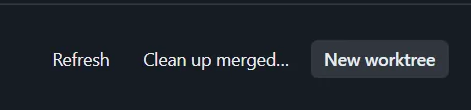
- Selecciona New worktree.
- Elige una rama disponible. Para crear una, selecciona Create a new branch, introduce su nombre y elige el punto de partida en Start from.
- Indica una carpeta distinta en New checkout folder.
- Selecciona Create worktree. Comprueba la fila nueva y elige View changes.
Si la rama ya está abierta en otro worktree, crea una rama a partir de ella. Para partir de un commit, haz clic derecho en él y selecciona Create worktree here….
Eliminar un worktree con seguridad
Guarda los archivos que quieras conservar, incluidos los preparados, sin preparar, sin seguimiento e ignorados. Al eliminar el worktree se borra su carpeta. La rama, los commits y las entradas de stash se conservan. La vista previa del descarte requiere MoonGit 1.0.12 o posterior.
- Una copia de trabajo. Selecciónala y revisa la confirmación. Discard and remove… muestra los archivos sin commit que se descartarán.
- Varios worktrees con ramas ya fusionadas. Elige Clean up merged… y comprueba la rama de referencia. Esta acción conserva las carpetas con archivos ignorados.
- Una carpeta ausente. Vuelve a conectar primero las unidades desconectadas. Comprueba la ruta antes de seleccionar Remove stale registrations….
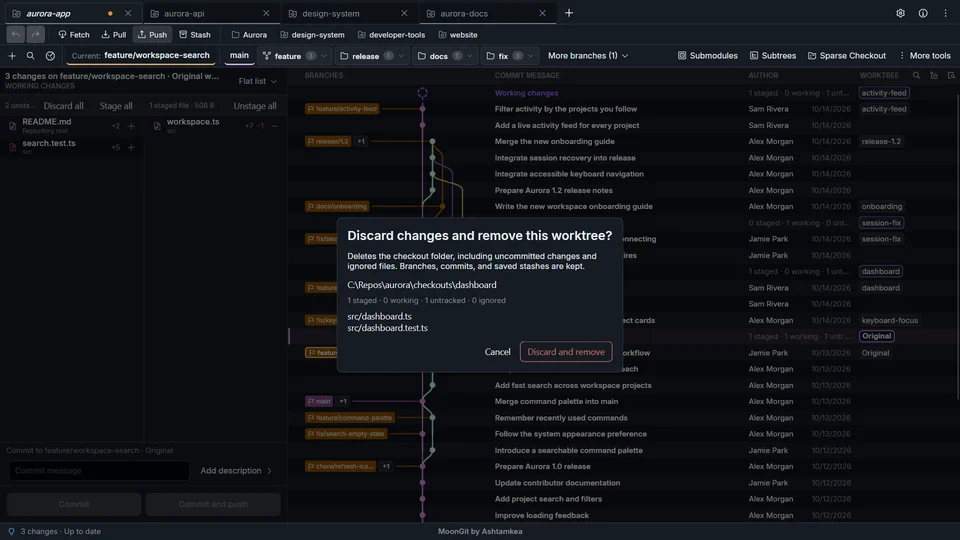
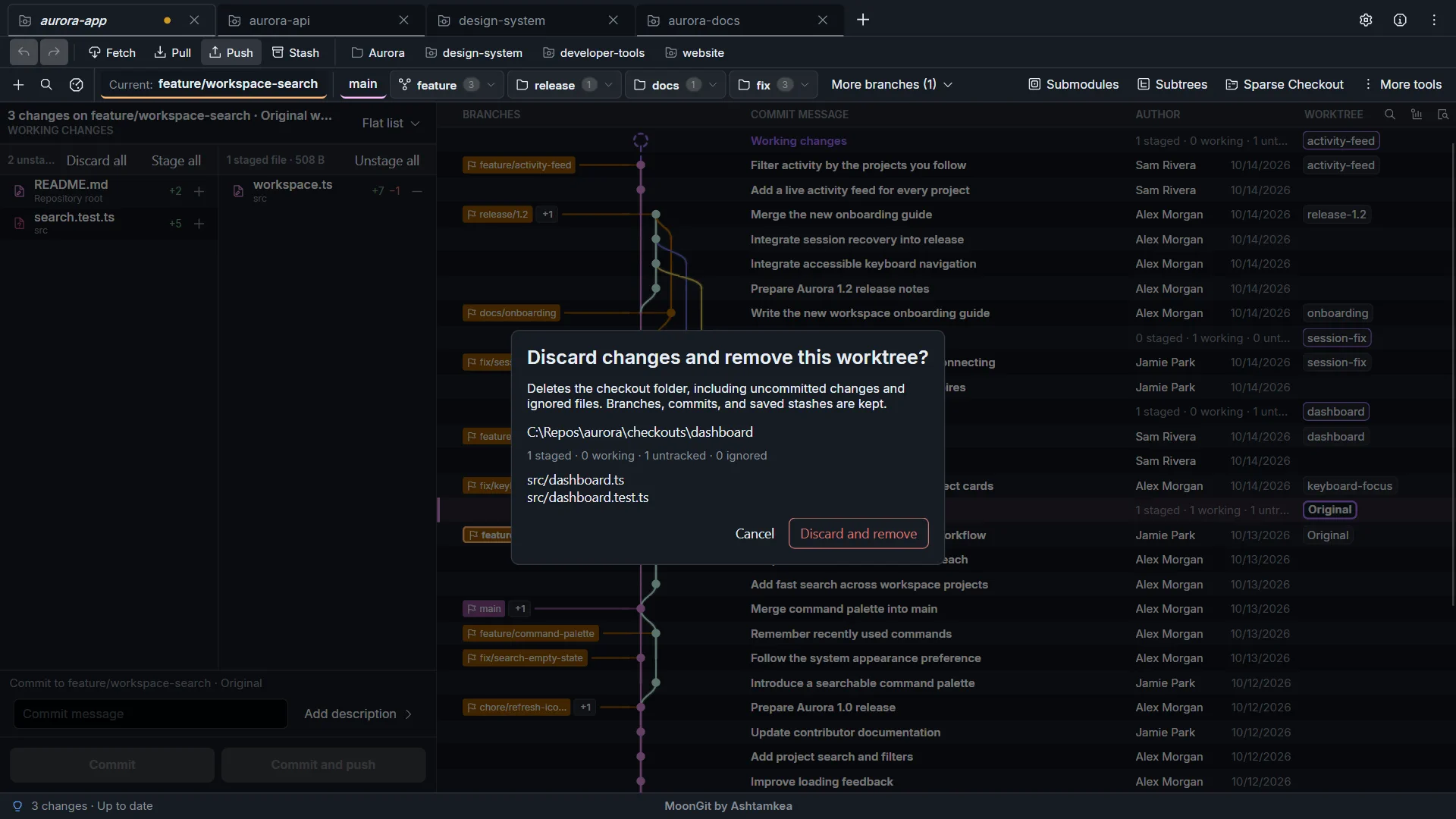
Si Windows indica que la carpeta está en uso, cierra los editores, terminales y servidores de desarrollo que la estén usando. Completa o cancela de forma segura las operaciones de Git en curso y vuelve a intentarlo. Si eliminas la copia activa, sus pestañas vuelven a Original.
Abrir un worktree desde el Explorador de archivos · Revisar una rama en otra carpeta