 MoonGit

 English
 Deutsch
 Français
 日本語
 עברית
 Português (Brasil)
 繁體中文
Importar y sincronizar un subárbol de Git
Integra código de otro repositorio en un directorio propio y revisa las actualizaciones antes de aplicarlas.
Importar un subárbol
- Si es necesario, activa Git subtrees en Settings → Advanced features.
- Abre Subtrees en la barra de ramas o en More tools. Selecciona Add subtree.
- Elige la rama de origen y el directorio de destino, por ejemplo
vendor/library. - Selecciona Fetch and preview import. Comprueba el origen, el destino y si quieres combinar el historial de origen en un solo commit.
Actualizar un subárbol existente
- Selecciona el subárbol y comprueba su origen.
- Elige Fetch and preview update.
- Guarda primero los cambios locales que afecten a los mismos archivos. Revisa los archivos en la vista previa antes de aplicar la actualización.
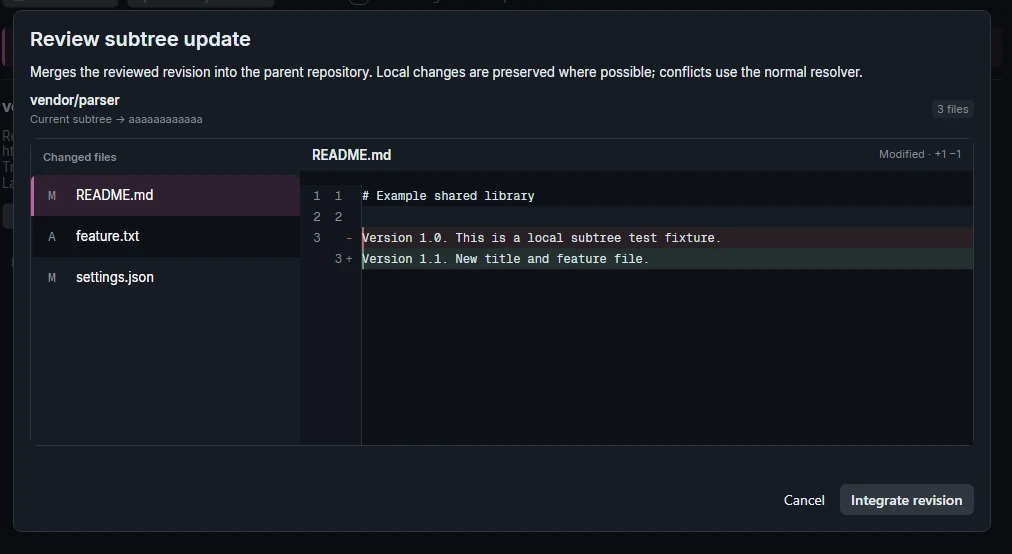
Después de aplicar los cambios, verifica que el nuevo commit afecte al directorio previsto. Usa Browse revisions para consultar el historial de origen.
Compartir o extraer tus cambios
- Usa Split directory to branch para extraer el historial de commits del directorio.
- Comprueba el destino en la vista previa del push.
- Para eliminar la configuración local y conservar el directorio con seguimiento, selecciona Forget setup, keep files….