 MoonGit

 English
 Deutsch
 Español
 Français
 日本語
 עברית
 繁體中文
Importar e sincronizar uma subárvore do Git
Traga código de outro repositório para um diretório do seu projeto e revise as atualizações antes de aplicá-las.
Importar uma subárvore
- Se necessário, ative Git subtrees em Settings → Advanced features.
- Abra Subtrees na barra de branches ou em More tools. Selecione Add subtree.
- Escolha a branch de origem e o diretório de destino, por exemplo
vendor/library. - Selecione Fetch and preview import. Confira a origem, o destino e se deseja condensar o histórico de origem em um só commit.
Atualizar uma subárvore existente
- Selecione a subárvore e confira a origem.
- Escolha Fetch and preview update.
- Salve primeiro as alterações locais que afetem os mesmos arquivos. Confira os arquivos na prévia antes de aplicar a atualização.
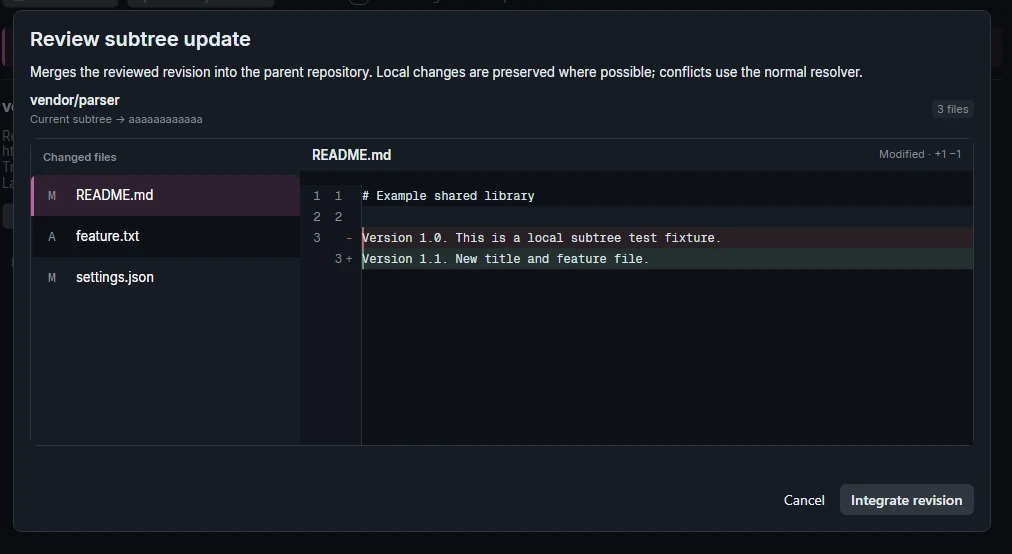
Depois de aplicar as alterações, confira se o novo commit afeta o diretório esperado. Use Browse revisions para consultar o histórico de origem.
Compartilhar ou extrair suas alterações
- Use Split directory to branch para extrair o histórico de commits do diretório.
- Confira o destino na prévia do push.
- Para remover a configuração local e manter o diretório rastreado, selecione Forget setup, keep files….